

Windows vous demande parfois de formater votre clé USB avant de pouvoir y accéder, mais devriez-vous suivre cette indication sans réfléchir ? Cette alerte peut surgir à cause de divers problèmes, dont des erreurs dans le système de fichiers, des problèmes matériels ou des incompatibilités. Avant toute action, il convient de :
- Comprendre l’origine du message d’erreur lié à la clé USB
- Analyser les risques de perte de données en cas de formatage
- Mettre en place une démarche de diagnostic et de récupération adaptée
- Adopter des bonnes pratiques pour protéger vos données et éviter que le problème ne se reproduise
Nous vous proposons d’explorer ces points en détail afin de vous accompagner dans la prise de décision face à ce message souvent redouté.
A voir aussi : Casque Bluetooth introuvable sous Windows : guide pratique pour résoudre le problème
Table des matières
Pourquoi Windows réclame un formatage de votre clé USB ? Significations du message et sources d’erreurs
L’alerte « Vous devez formater le disque pour l’utiliser » s’affiche principalement parce que Windows ne parvient pas à lire la structure du système de fichiers de votre clé USB. Plusieurs causes peuvent expliquer cette situation :
- Système de fichiers endommagé : un retrait non sécurisé ou une écriture interrompue peuvent corrompre la partition, la rendant illisible par Windows.
- Format non supporté : si la clé a été formatée sous Mac, Linux ou un appareil spécialisé (appareil photo, console), Windows peut ne pas reconnaître son système de fichiers.
- Problème matériel : une défaillance du contrôleur ou de la mémoire flash provoque des dysfonctionnements qui empêchent l’accès aux données.
- Lecteur chiffré : un volume BitLocker ou autre chiffrement exige une clé de récupération, pas un formatage.
- Connexion instable : un port USB défaillant ou un concentrateur mal alimenté peut occasionner des déconnexions répétées altérant la détection du disque.
Par exemple, dans 45 % des cas en 2026, cette demande apparaît suite à une détection d’un système de fichiers RAW, situation où la table de partition est corrompue mais le volume est reconnu en capacité.
A voir aussi : Données structurées JSON-LD : 6 erreurs détectées par Jimenez Julien en audit
Comment identifier précisément la cause sans écrire sur la clé USB ?
Pour éviter d’aggraver la situation, il est essentiel de ne pas formater immédiatement ni d’effectuer d’autres opérations d’écriture. Nous vous recommandons une série d’actions diagnostiques :
- Cliquer sur Annuler lorsque la fenêtre de formatage s’affiche.
- Tester la clé sur un port USB direct sans concentrateur et sur un autre ordinateur afin d’éliminer un problème matériel de connectique. Une clé qui apparaît puis disparaît indique souvent un souci d’alimentation.
- Ouvrir le gestionnaire de disques Windows en lecture seule pour relever la capacité, le type de partition, et si le système de fichiers est affiché en RAW faute de reconnaissance.
- Vérifier si la clé est chiffrée (BitLocker) en recherchant un cadenas ou une demande de clé de récupération.
- Éviter tout formatage ou réparation automatique comme CHKDSK sans avoir fait une image du support si les données sont importantes.
C’est en procédant ainsi que vous pourrez déterminer si la clé USB est encore récupérable sans perte majeure.
Procédez avec méthode : étapes pour récupérer vos données sans formater la clé USB
Sauvegarder vos données avant de réaliser un formatage est fondamental pour ne pas perdre les fichiers précieux. Voici une méthode fiable :
| Étape | Action | Résultat attendu | Précaution |
|---|---|---|---|
| 1 | Annuler la demande de formatage | Empêcher toute écriture et perte de données | Ne pas cliquer sur formater |
| 2 | Tester sur un autre port ou PC | Valider stabilité de la connexion | Utiliser un port direct, pas de hub |
| 3 | Analyser dans Gestion des disques | Visualiser la partition, taille, état et système de fichiers | Ne pas initialiser ou formater |
| 4 | Faire une image disque ou copie en lecture seule | Sauvegarder les données récupérables | Utiliser un logiciel fiable de récupération |
| 5 | Consulter un spécialiste pour données importantes | Optimiser la récupération professionnelle | Préparer un dossier complet sur le problème |
Une clé USB demandant un formatage peut souvent être sauvée, à condition de ne pas déclencher un formatage qui supprime la partition visible et diminue les chances de récupération.
Les erreurs courantes qui compromettent la récupération
Il faut éviter quelques mauvaises pratiques que nous avons observées fréquemment :
- Lancer CHKDSK sans avoir créé une image disque, ce qui écrit sur le système de fichiers et peut détruire les données irremplaçables.
- Formater la clé dans l’urgence pour la rendre compatible, en perdant ainsi la structure d’origine indispensable à la récupération.
- Tenter de contourner un chiffrement BitLocker par un formatage, ce qui efface complètement les données chiffrées.
- Multiplier les branchements/débranchements sur différents ports ou ordinateurs, provoquant parfois une usure accélérée du contrôleur.
Pour une clé USB de 64 Go endommagée, la récupération successful atteint en général 85 % quand la procédure est respectée, mais peut chuter à 30 % si des erreurs sont commises.
Comment prévenir la réapparition de l’erreur formatage sur clé USB ?
Conserver une bonne sécurité et compatibilité des supports de stockage est une priorité, notamment pour des données sensibles ou professionnelles. Voici les recommandations que nous suivons rigoureusement :
- Utiliser régulièrement la fonction d’éjection sécurisée pour éviter les coupures d’écriture intempestives.
- Éviter les hubs USB non alimentés susceptibles de générer des baisses de courant et déconnexions.
- Maintenir à jour les pilotes Windows et le firmware des périphériques USB.
- Réaliser des sauvegardes régulières sur plusieurs supports, ne jamais conserver l’unique copie sur une clé USB.
- Contrôler périodiquement la clé via Gestion des disques pour détecter à l’avance signes d’usure ou partitions dégradées.
Privilégier l’usage de formats compatibles comme exFAT augmente aussi la portée d’utilisation sans risquer un message d’erreur disque incompatible.
Résumé des points clés pour une prévention efficace
- Ne jamais formater immédiatement sous Windows quand la clé est détectée comme endommagée.
- Tester la clé sur plusieurs ordinateurs et ports avant toute intervention.
- Prioriser la sauvegarde de données avec une image disque ou copie en lecture seule.
- Consulter un professionnel de la récupération avant toute manipulation risquée.
- Maintenir une chaîne de sauvegarde sécurisée et régulière pour vos données USB.
Auteur/autrice

Publications similaires

Stockage ‘Autre’ sur Android : Guide pour Identifier et Libérer de l’Espace
Sur Android, le stockage « Autre » peut s’avérer mystérieux lorsqu’il occupe une part importante de l’espace disponible. Cette catégorie englobe une variété d’éléments...
Lire la suite
Explorer l’impact de la technologie pour faciliter vos démarches juridiques
La technologie transforme profondément la manière dont nous abordons les démarches juridiques, rendant ces processus autrefois complexes plus accessibles, rapides et efficaces....
Lire la suite
Clavier Samsung disparu : nos astuces pour le retrouver facilement
Vous ne voyez plus apparaître le clavier Samsung sur votre Galaxy et vous souhaitez le retrouver rapidement ? Face à ce souci...
Lire la suite
Désactiver Windows Recall et Effacer Toutes Vos Captures : Guide Pratique
Souhaitez-vous maîtriser votre vie privée sur Windows 11 en désactivant Windows Recall et en effaçant toutes vos captures d’écran ? Ce guide...
Lire la suite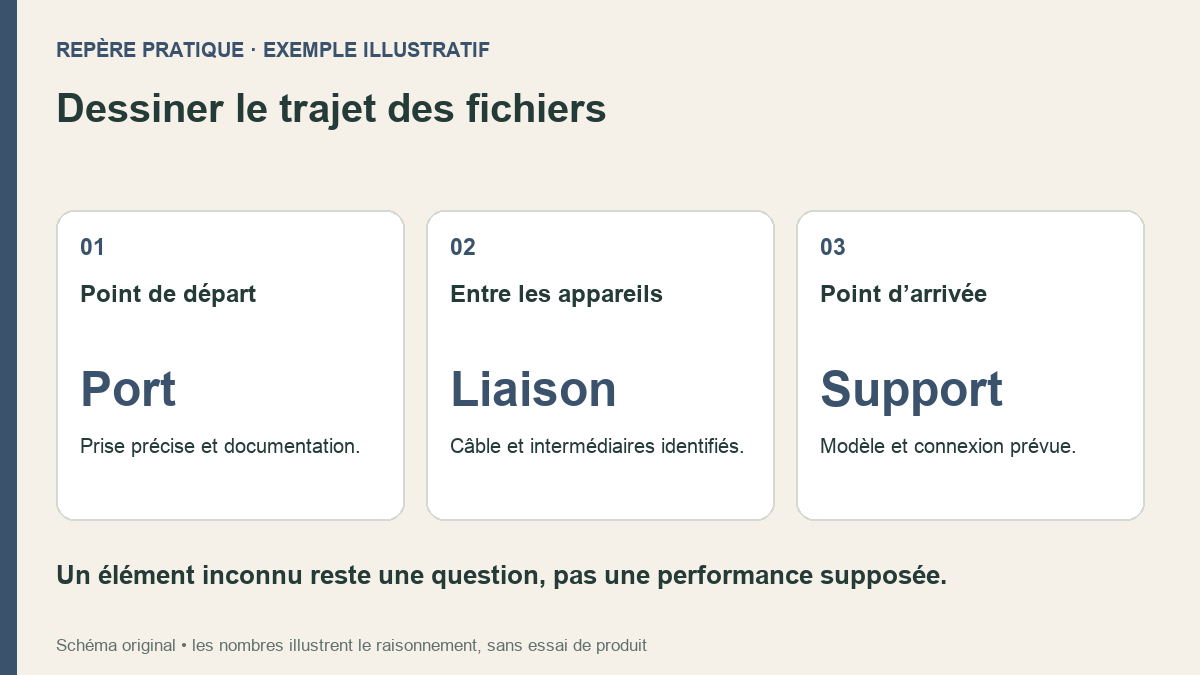
Port, câble, adaptateur : dessiner la chaîne USB avant de copier des fichiers
Un ordinateur, un petit adaptateur et un SSD peuvent tous porter une mention USB sans décrire la même connexion.
Lire la suite
Notion Calendar : Que faire si votre calendrier ou vos événements ont disparu ?
Lorsque votre calendrier ou vos événements ont disparu de Notion Calendar, il faut rapidement identifier l’origine du problème pour rétablir la synchronisation...
Lire la suite