
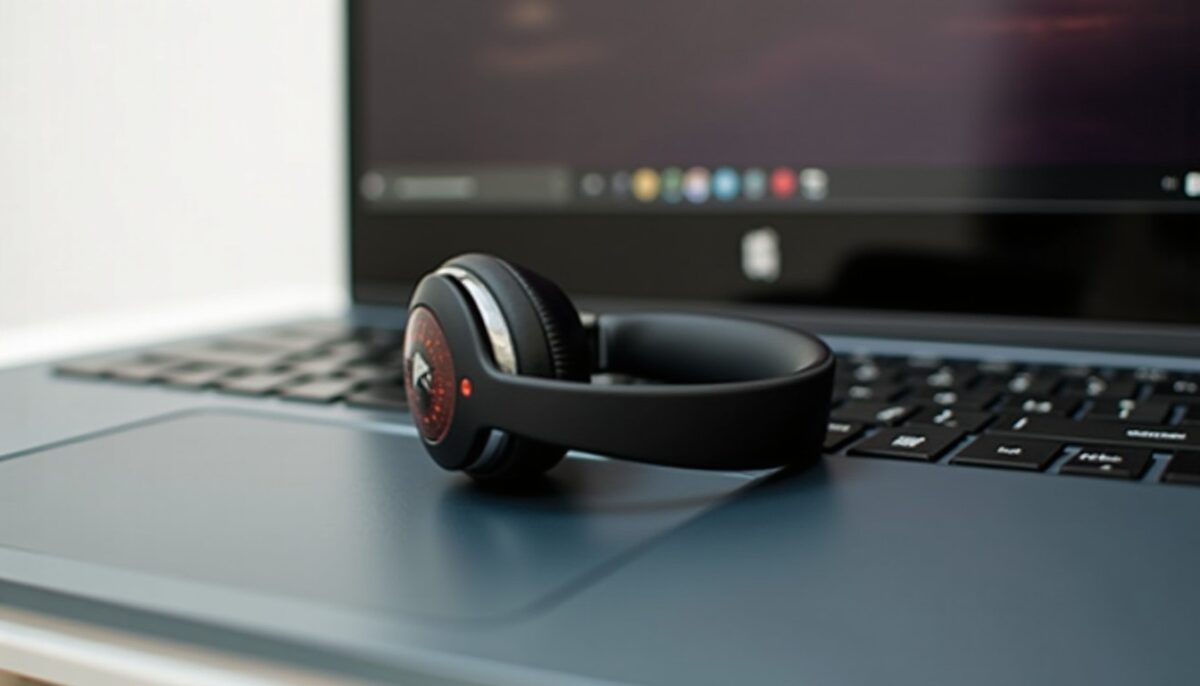
Vous rencontrez un problème de connexion casque Bluetooth sous Windows ? Un casque Bluetooth introuvable ne signifie pas toujours un dysfonctionnement sonore, mais plutôt que Windows ne détecte pas correctement l’appareil. Pour résoudre ce souci, ce guide pratique vous propose :
- Les causes principales d’une Bluetooth introuvable sur Windows.
- Une démarche claire et ordonnée pour le dépannage Bluetooth.
- Des solutions techniques adaptées aux paramètres Windows et à l’appairage casque.
- Des conseils pour éviter les erreurs fréquentes et localiser précisément la panne.
En suivant ce parcours étape par étape, vous gagnerez en efficacité pour réparer Bluetooth et retrouver une connexion stable et fonctionnelle entre votre casque et votre PC.
A lire aussi : Souris qui se déplace seule sous Windows : causes et solutions efficaces
Table des matières
Pourquoi votre casque Bluetooth est introuvable sous Windows
Un casque Bluetooth non détecté par Windows peut se manifester par plusieurs symptômes distincts. Ce n’est pas forcément un problème de problème audio, mais plutôt un souci de reconnaissance entre le casque et l’ordinateur. Parmi les causes principales, on relève :
- Le casque n’est pas en mode appairage : il peut être allumé mais non détectable si le mode d’appairage n’est pas activé selon la procédure du fabricant.
- Une liaison active ailleurs : un casque connecté à un téléphone ou une tablette cesse parfois d’émettre sa découverte Bluetooth.
- Un réglage de découverte Bluetooth limité dans les paramètres Windows qui filtrent certains types d’appareils.
- Un adaptateur Bluetooth désactivé, absent ou mal driver dans le gestionnaire de périphériques, rendant le Bluetooth inaccessible.
- Une batterie faible ou une interférence, comme la proximité des ports USB 3.0 non blindés, qui perturbe la stabilité du signal.
La distinction entre un casque absent, visible mais non associable, ou connecté sans son est essentielle pour choisir la bonne procédure de dépannage.
A voir aussi : ChatGPT Canvas : découvrez l'utilité de cet espace de travail innovant
Comment identifier précisément la cause du problème Bluetooth introuvable
Avant d’entreprendre toute manipulation sur les paramètres audio de Windows, veillez à ce que le casque apparaisse bien dans la liste des appareils détectables. Si ce n’est pas le cas, il faut impérativement s’assurer :
- Que le casque est mis en mode appairage selon la méthode officielle, c’est-à-dire souvent un bouton maintenu enfoncé jusqu’à un clignotement spécifique ou un signal sonore.
- Que le casque n’est plus connecté à un autre périphérique Bluetooth, en désactivant temporairement le Bluetooth de ces appareils pour éviter toute interférence.
- Que la recherche Bluetooth sur Windows est élargie grâce à l’option « Découverte des appareils avancée » dans les paramètres Bluetooth, afin d’inclure des appareils parfois filtrés par défaut.
- Que l’adaptateur Bluetooth est bien activé et fonctionnel via le gestionnaire de périphériques, sans icône d’erreur, et que les pilotes sont à jour.
- Que le casque est suffisamment chargé et éloigné des sources d’interférences électromagnétiques, notamment des ports USB 3.0 non blindés.
Par exemple, il arrive souvent qu’un casque fraîchement chargé, placé à un mètre du PC dans un environnement dégagé, soit détecté instantanément après activation de la découverte avancée dans Windows.
Dépannage Bluetooth : dérouler la procédure correcte pas à pas
Réussir à retrouver un casque Bluetooth introuvable nécessite une méthode rigoureuse. Voici le guide pratique à suivre :
- Préparez le casque : Chargez-le intégralement puis activez le mode appairage en suivant la procédure fabricant. Ne faites pas de réinitialisation usine avant d’avoir correctement sauvegardé vos appairages actuels.
- Libérez les liaisons : Coupez le Bluetooth sur tous les appareils auparavant associés, notamment smartphones et tablettes, pour éviter qu’ils empêchent la découverte par Windows.
- Recherchez le casque à proximité du PC : Ouvrez « Ajouter un appareil Bluetooth » dans Windows et lancez une nouvelle recherche à courte portée.
- Utilisez la découverte avancée : Si le casque est toujours absent, activez dans les paramètres Bluetooth la découverte des appareils avancée qui supprime certains filtres automatiques.
- Vérifiez l’adaptateur Bluetooth : Passez par le gestionnaire de périphériques Windows pour contrôler l’état, le pilote et la date de mise à jour de l’adaptateur. Veillez aussi aux mises à jour Windows qui améliorent la prise en charge Bluetooth.
- Éliminez les interférences : Éloignez le casque des ports USB 3.0 non blindés et autres équipements pouvant perturber le signal radio.
Tableau de synthèse : diagnostiquer et agir selon le symptôme Bluetooth sous Windows
| Symptôme | Indice Décisif | Action Prioritaire |
|---|---|---|
| Casque allumé mais invisible | Mode appairage non activé, pas de clignotement ou signal sonore | Suivre la procédure officielle d’appairage du fabricant pour activer la détection |
| Casque connecté à un autre appareil (ex. téléphone) | Connexion active visible sur smartphone pendant que Windows ne détecte rien | Désactiver temporairement Bluetooth sur les autres appareils associés |
| Casque absent en découverte standard, visible avec découverte avancée | Filtrage par défaut des appareils dans Windows | Activer la découverte Bluetooth avancée dans les paramètres Windows |
| Pas d’option Bluetooth visible sur PC | Adaptateur désactivé, absent ou pilote manquant | Vérifier et mettre à jour l’adaptateur dans le gestionnaire de périphériques |
| Détection intermittente ou à courte distance | Batterie faible ou interférence électromagnétique | Charger le casque et éloigner des ports USB 3.0 non blindés |
Test croisé : localiser la panne en comparant appareils et environnement
Une méthode efficace pour différencier un problème matériel ou logiciel consiste à utiliser un second appareil témoin :
- Testez la détection du casque sur un téléphone ou une tablette : s’il est visible, la panne est du côté du PC.
- Inversement, recherchez un autre appareil Bluetooth connu par le PC : si celui-ci est détecté, cela signifie que l’adaptateur Windows fonctionne correctement.
- Observe la durée de la fenêtre d’appairage, car certains casques deviennent invisibles après trente secondes à une minute, ce qui fausse la détection si on tarde à rechercher.
Pour chaque essai, éliminez tout bruit d’interférence en désactivant les autres periphériques Bluetooth périphériques et éloignez le casque des équipements USB perturbateurs. Cette méthodologie rigoureuse vous permet de définir précisément si le problème est lié au casque, à son mode d’appairage, ou au Bluetooth de votre PC.
Voici une démonstration vidéo complémentaire pour visualiser la résolution des problèmes d’appairage casque Bluetooth sous Windows.
Quand consulter un professionnel ou le fabricant
Si, après avoir appliqué intégralement ce guide pratique, votre casque Bluetooth reste introuvable quel que soit l’appareil utilisé, ou que le Bluetooth apparaît complètement indisponible sur le PC malgré un adaptateur reconnu, il est judicieux de :
- Documenter précisément votre problème en notant le modèle du casque, la procédure d’appairage effectuée, les appareils témoins utilisés et la version Windows.
- Vérifier l’état, la version du pilote et le nom exact de l’adaptateur Bluetooth via le gestionnaire de périphériques.
- Contacter le support technique du fabricant du casque ou du PC pour un diagnostic plus poussé, souvent lié à des éléments spécifiques au modèle.
Une maintenance personnalisée peut être nécessaire pour dénouer une incompatibilité ou réparer un défaut matériel.
Cette vidéo donne des astuces avancées pour réparer Bluetooth dans les cas les plus complexes.
Auteur/autrice

Publications similaires

Google Drive ne s’ouvre plus sur Mac : solutions pratiques pour résoudre le problème
Lorsque Google Drive ne s’ouvre plus sur un Mac, plusieurs causes peuvent être à l’origine de ce dysfonctionnement, qu’il s’agisse de problèmes...
Lire la suite
Signature Outlook introuvable : problème de configuration ou souci de synchronisation ?
Lorsque votre signature Outlook est introuvable, il s’agit souvent d’un problème lié à la configuration ou à la synchronisation de votre compte...
Lire la suite
Pourquoi mon ordinateur insiste pour enregistrer avant d’imprimer ?
Il arrive fréquemment que notre ordinateur demande d’enregistrer un fichier avant de lancer une impression, ce qui peut dérouter lorsque l’objectif est...
Lire la suite
Gemini ne répond plus ? Voici les points clés à vérifier avant de réinstaller l’application
Lorsque Gemini ne répond plus, la tentation de réinstaller l’application est forte, mais il existe plusieurs vérifications essentielles à effectuer avant d’en...
Lire la suite
Les raisons pour lesquelles Google Drive ne se met plus à jour automatiquement
Lorsque Google Drive ne se met plus à jour automatiquement, cela freine l’accès à vos fichiers les plus récents et perturbe la...
Lire la suite
Windows réclame un formatage de votre clé USB : devriez-vous lui obéir ?
Windows vous demande parfois de formater votre clé USB avant de pouvoir y accéder, mais devriez-vous suivre cette indication sans réfléchir ?...
Lire la suite