

Souhaitez-vous maîtriser votre vie privée sur Windows 11 en désactivant Windows Recall et en effaçant toutes vos captures d’écran ? Ce guide pratique vous accompagne pas à pas pour stopper l’enregistrement automatique des instantanés, nettoyer votre mémoire des captures existantes et gérer efficacement cette fonctionnalité. Nous verrons :
- Les méthodes simples pour désactiver l’enregistrement des captures dans Windows Recall
- Les options pour supprimer totalement ou partiellement vos images déjà stockées
- La gestion et l’arrêt durable de la fonctionnalité, y compris sur les PC professionnels
- Les différences entre mettre en pause, désactiver, supprimer ou retirer Recall de Windows
Ce tutoriel clair vous permettra de reprendre le contrôle complet de vos captures d’écran et de protéger vos données personnelles dans Windows 11.
A lire également : Cloud souverain européen 2026 : OVHcloud, Scaleway, Outscale, Clever Cloud — notre analyse indépendante et complète
Table des matières
- 1 Comment Désactiver Windows Recall pour Stopper l’Enregistrement des Captures
- 2 Effacer Toutes Vos Captures dans Windows Recall : Supprimer et Réinitialiser
- 3 Retirer Windows Recall de votre PC et Gestion en Milieu Professionnel
- 4 Vérifier que Windows Recall ne Capture Plus Rien : Les Contrôles à Effectuer
Comment Désactiver Windows Recall pour Stopper l’Enregistrement des Captures
Pour désactiver Windows Recall et cesser la création de nouvelles captures d’écran, la méthode la plus directe consiste à passer par les paramètres Windows. Voici la marche à suivre :
- Ouvrez les Paramètres avec le raccourci Windows + I.
- Accédez à la section Confidentialité et sécurité, puis cliquez sur Recall et instantanés.
- Désactivez l’option Enregistrer les instantanés.
- Si nécessaire, validez avec Windows Hello pour confirmer votre choix.
Cette opération empêche l’enregistrement de toutes nouvelles captures. Néanmoins, les captures réalisées avant cette désactivation resteront présentes tant que vous ne les aurez pas effacées manuellement. Ce réglage est assurément la première étape pour un contrôle strict des données collectées par Windows Recall.
A lire aussi : ChatGPT Canvas : découvrez l'utilité de cet espace de travail innovant
Mettre en pause ou désactiver : quelle différence ?
Windows Recall propose quatre types d’actions distinctes :
- Mettre en pause suspend temporairement les captures sans les supprimer. Utile pour une interruption temporaire d’activité, l’historique reste intact.
- Désactiver
- Supprimer
- Retirer
Pour un contrôle durable, la désactivation à partir des paramètres est donc préférable à la simple mise en pause.
Effacer Toutes Vos Captures dans Windows Recall : Supprimer et Réinitialiser
Une fois l’enregistrement désactivé, il est essentiel de procéder à l’effacement des captures déjà réalisées pour maintenir votre confidentialité. Deux options s’offrent à vous :
- Effacer une période spécifique ou l’intégralité de l’historique depuis les paramètres Recall et instantanés.
- Réinitialiser Recall pour supprimer toutes les données ainsi que les réglages associés, remettant la fonctionnalité à zéro.
Pour effacer une portion ou l’ensemble de votre historique, allez dans Paramètres > Confidentialité et sécurité > Recall et instantanés et choisissez l’option de suppression appropriée. Certains libellés peuvent varier selon les versions de Windows 11 installées sur votre machine.
La réinitialisation, accessible via les paramètres avancés, efface tous les instantanés et rétablit les réglages par défaut. Vous devrez confirmer cette action avec Windows Hello. Notez qu’il s’agit d’une suppression définitive : aucune donnée ne sera récupérable après.
Tableau récapitulatif des actions et leurs effets sur les captures
| Action | Effet sur les anciennes captures | Effet sur les nouvelles captures | Notes |
|---|---|---|---|
| Mettre en pause | Restent enregistrées | Arrêt temporaire | Suspension temporaire via l’icône Recall |
| Désactiver | Restent présentes | Arrêt définitif | Via Paramètres > Confidentialité |
| Supprimer | Suppression choisie | Ne crée plus de nouvelles captures si désactivé | Effacement partiel ou total |
| Réinitialiser Recall | Suppression complète | Arrêt et remise à zéro des réglages | Suppression permanente confirmée par Windows Hello |
| Retirer (désinstaller) | Nécessite suppression préalable | Fonctionnalité absente | Désinstallation complète dans fonctionnalités Windows |
Retirer Windows Recall de votre PC et Gestion en Milieu Professionnel
Si vous ne souhaitez plus du tout utiliser Windows Recall, il est possible de désinstaller complètement cette fonctionnalité. Pour cela :
- Ouvrez le menu Démarrer et tapez « Activer ou désactiver des fonctionnalités Windows ».
- Dans la liste, localisez Recall et décochez la case associée.
- Validez, puis redémarrez votre ordinateur si demandé.
La suppression est plus radicale que la désactivation et libère votre machine de toute trace active de la fonctionnalité. Pensez à supprimer vos données avant le retrait pour éviter qu’elles restent stockées.
Dans un environnement d’entreprise, certaines options peuvent être inaccessibles car gérées par des politiques informatiques (GPO ou MDM). Si les commandes sont grisées, il faut contacter l’administrateur pour gérer Recall. Pour administrateurs, Microsoft propose des stratégies spécifiques comme Turn off saving snapshots for Recall qui supprime les captures enregistrées et bloque leur création.
Pourquoi les filtres d’applications ne suffisent pas pour gérer Recall ?
Les filtres permettent d’exclure certaines applications ou sites du processus d’enregistrement, mais ils ne stoppent pas l’activité globale de Windows Recall. Ainsi, l’enregistrement pourra se poursuivre ailleurs, selon les applications prises en compte. Ces filtres sont davantage des protections complémentaires que des solutions globales.
Pour un contrôle complet, il est nécessaire d’éteindre l’enregistrement dans les paramètres, ainsi que de supprimer les captures existantes pour effacer toute trace de votre activité.
Vérifier que Windows Recall ne Capture Plus Rien : Les Contrôles à Effectuer
Une fois Windows Recall désactivé, vous souhaitez sans doute vérifier que la collecte de captures est bien arrêtée. Voici les étapes clés :
- Retournez dans Recall et instantanés et confirmez que l’option Enregistrer les instantanés est désactivée.
- Contrôlez l’icône Recall dans la zone de notification : elle ne doit pas indiquer de capture en cours.
- Ouvrez Recall et assurez-vous qu’aucun nouvel instantané n’apparaît après l’heure d’arrêt.
- Sur un PC professionnel, vérifiez que la stratégie informatique appliquée empêche l’enregistrement plutôt que vous fier uniquement à l’interface.
Enfin, en cas de difficulté à accéder aux paramètres de sécurité, il peut être utile de consulter des guides spécialisés pour rétablir leur affichage correct.
Auteur/autrice

Publications similaires
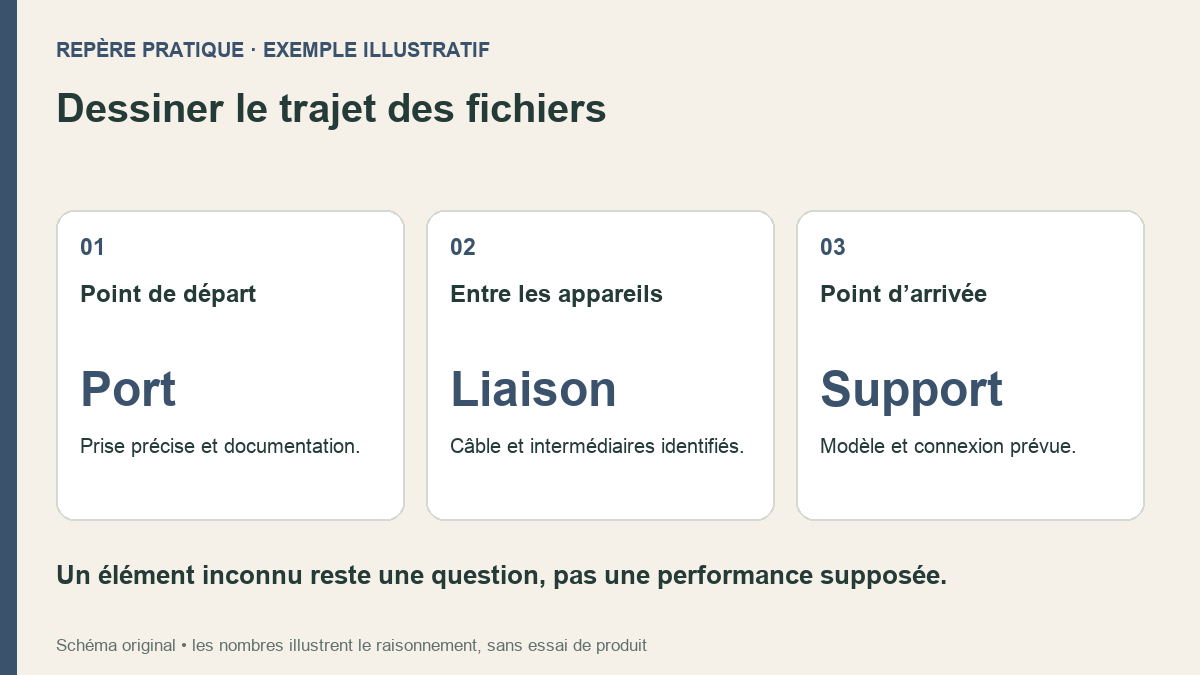
Port, câble, adaptateur : dessiner la chaîne USB avant de copier des fichiers
Un ordinateur, un petit adaptateur et un SSD peuvent tous porter une mention USB sans décrire la même connexion.
Lire la suite
Notion Calendar : Que faire si votre calendrier ou vos événements ont disparu ?
Lorsque votre calendrier ou vos événements ont disparu de Notion Calendar, il faut rapidement identifier l’origine du problème pour rétablir la synchronisation...
Lire la suite
Transférer vos comptes Google et Microsoft Authenticator en toute sécurité lors d’un changement de téléphone
Lors d’un changement de téléphone, transférer vos comptes Google Authenticator et Microsoft Authenticator est indispensable pour maintenir une sécurité optimale avec l’authentification...
Lire la suite
5 erreurs à éviter lors du choix d’un clavier 60% ou 65% avec claviercompact.com
Les claviers compacts de formats 60% et 65% représentent aujourd’hui près de 35% des ventes de claviers mécaniques haut de gamme, selon...
Lire la suite
Claude ne parlant pas français : comment communiquer efficacement en anglais ?
Communiquer efficacement en anglais avec Claude, lorsque celui-ci ne répond pas en français, demande une approche précise et méthodique. Pour réussir cette...
Lire la suite
Pourquoi Copilot n’apparaît pas dans Word et comment résoudre ce problème ?
Le bouton Copilot n’apparaît pas dans Word principalement à cause d’une incompatibilité entre le compte Microsoft utilisé, la licence activée, la version...
Lire la suite