

Lorsque votre calendrier ou vos événements ont disparu de Notion Calendar, il faut rapidement identifier l’origine du problème pour rétablir la synchronisation et assurer une organisation sans faille. Plusieurs causes peuvent expliquer cette disparition : paramètres mal configurés, droits d’accès insuffisants ou problèmes de connexion avec les comptes externes. Nous allons explorer ensemble les étapes clés pour vérifier les comptes, les autorisations, ainsi que la base Notion liée, afin de retrouver vos événements sans risque de perte de données. Ce guide vous permettra notamment :
- De différencier le souci lié au calendrier externe (Google, Apple) ou à la base Notion,
- De diagnostiquer les erreurs fréquentes en fonction du symptôme observé,
- D’appliquer la méthode efficace de création d’une balise temporelle pour tester la synchronisation,
- De savoir quand et comment reconnecter proprement vos comptes et couches sans tout déconnecter.
Suivez-nous pour comprendre comment prévenir la disparition d’événements et optimiser la gestion de vos notifications, afin de garder le contrôle total de votre calendrier.
A lire en complément : Perplexity ne fonctionne pas sur iPad : guide pratique pour résoudre le problème
Table des matières
Notion Calendar : comprendre pourquoi votre calendrier ou vos événements ont disparu
Dans un contexte où nous utilisons souvent plusieurs comptes Google Workspace ou Apple pour gérer nos agendas, la disparition d’un calendrier ou d’événements dans Notion Calendar peut résulter d’un décalage entre plusieurs couches de synchronisation. Vous devez considérer successivement :
- Le compte avec lequel vous ouvrez Notion Calendar : si ce compte ne possède pas les droits pour accéder au calendrier attendu, celui-ci ne s’affichera pas.
- Le fournisseur du calendrier externe (Google Agenda, Apple Calendar) : un agenda peut être masqué ou mal autorisé, bloquant l’apparition des événements.
- Le compte Notion relié à l’application : Notion Calendar ne gère qu’un compte Notion à la fois, et si cet espace ne porte pas la base contenant votre calendrier, rien ne s’affichera.
- La base Notion contenant une propriété Date exploitable : l’absence ou la mauvaise configuration de cette propriété bloque l’intégration des événements dans le calendrier.
Établir cette cartographie évite une reconnexion globale aveugle qui pourrait masquer la réelle source du problème.
A découvrir également : Problèmes de certificat sur un site web : guide pratique pour les identifier et les résoudre
Différencier la disparition d’un calendrier externe de celle d’une base Notion
Si un événement n’apparaît pas dans Notion Calendar, il est essentiel de vérifier d’abord le calendrier source. Par exemple, en 2026, un professionnel confronté à ce problème a constaté que son calendrier Google, sur lequel il organise 60 % de ses rendez-vous, était simplement masqué dans la liste des calendriers visibles de Google Agenda. Lorsqu’un calendrier est absent, la vérification du compte utilisé et de la visibilité sur le fournisseur du calendrier est la première étape.
Inversement, lorsqu’une base ou une page Notion censée alimenter votre calendrier n’apparaît pas, cela indique plutôt un problème lié à l’espace Notion connecté, à vos droits d’accès ou à la propriété Date de la base. Par exemple, sans une propriété de type Date, même une base présente dans l’espace Notion sera invisible dans Notion Calendar.
Identifier la cause exacte avant d’agir : diagnostic du sens de la synchronisation
Diagnostiquer la disparition d’un calendrier ou d’un événement nécessite d’observer précisément le symptôme :
- Lorsqu’un calendrier complet manque, commencez par contrôler si vous êtes bien connecté au compte propriétaire et si cet agenda est visible et activé dans votre fournisseur Google ou Apple.
- Quand un événement est modifiable dans Google ou Apple mais pas dans Notion Calendar, vérifiez les autorisations d’accès. Par exemple, un compte Google Workspace professionnel peut bloquer la connexion selon une politique administrateur. La création d’un mot de passe d’application spécifique peut alors être nécessaire pour autoriser Notion Calendar.
- Si les agendas externes fonctionnent, mais que la base Notion liée à votre espace ne s’affiche pas, la faute peut venir d’un changement de compte Notion relié ou du fait que vous n’avez pas les droits d’édition sur la page en question.
- Lorsque votre page Notion est visible mais refuse d’être ajoutée au calendrier, cela signale souvent une absence ou un type incorrect de propriété Date dans la base.
Tableau des diagnostics selon le symptôme observé
| Situation | Indice décisif | Action recommandée |
|---|---|---|
| Plusieurs comptes ou appareils cessent de synchroniser simultanément | Incident général du service | Consultez la page d’état officielle et conservez vos événements dans leur calendrier source |
| L’application fonctionne, mais certains calendriers sont invisibles | Agenda masqué ou compte incorrect | Activez le calendrier dans la liste des comptes et vérifiez le bon compte ajouté |
| Connexion en boucle ou refusée pour un compte professionnel | Autorisation Google Workspace ou Apple bloquée | Demandez l’autorisation via l’administrateur ou créez un mot de passe d’application |
| Agenda externe visible, mais base Notion absente | Mauvais compte Notion relié ou droits insuffisants | Vérifiez l’espace connecté et les droits, puis reconnectez correctement |
| Page Notion refuse l’ajout aux événements du calendrier | Propriété Date absente ou non reconnue | Ajoutez une propriété Date valide dans une vue test de la base |
Procédure méthodique pour récupérer votre calendrier ou vos événements dans Notion Calendar
Nous préconisons de suivre ces étapes dans cet ordre pour éviter toute confusion :
- Isoler la couche problématique : distinguer l’ouverture de l’application, la connexion au fournisseur, la visibilité de l’agenda et l’affichage de la base Notion pour cibler le problème.
- Créer une balise temporelle : générez un événement test dans le calendrier source avec une heure précise afin de vérifier la bonne synchronisation.
- Vérifier les comptes et la visibilité : confirmez que l’agenda est bien activé sur le bon compte et visible dans la liste des calendriers.
- Contrôler l’espace Notion : assurez-vous que le compte relié a accès à la page contenant une propriété Date exploitable, sans duplication de bases.
- Reconnecter uniquement la couche fautive : déconnectez puis reconnectez le compte ou la couche identifiée seulement après avoir conservé la preuve du test.
Cette méthode évite de perdre les événements originaux et réduit les risques liés à une reconnexion globale, souvent inutile. En suivant cette démarche, votre organisation quotidienne retrouve rapidement sa fluidité.
Conseils pour éviter les erreurs fréquentes de synchronisation
- Ne jamais déconnecter tous vos comptes simultanément, cela complique la récupération des données.
- Utilisez toujours une balise temporaire sur un événement test pour contrôler la bonne transmission entre calendrier source et Notion Calendar.
- Gardez en mémoire les adresses et noms d’espaces pour éviter de mélanger les comptes personnels et professionnels, source de confusion fréquente.
- Vérifiez les droits d’accès au sein de Notion : un compte sans droit d’édition sur la base ne pourra pas afficher les événements correctement.
- Consultez régulièrement la page d’état des services Notion et Google pour anticiper toute dégradation temporaire affectant la synchronisation.
Pour approfondir votre maîtrise des outils professionnels et de leurs intégrations, vous pouvez aussi explorer des ressources pratiques sur des sujets connexes comme la plateforme agréée pour l’obligation 2026 ou le fonctionnement des facturations électroniques automatisées sur la facture électronique pour auto-entrepreneurs. Ces savoir-faire contribuent à une gestion optimale et sécurisée de vos données professionnelles, tout en vous assurant un gain de temps quotidien.
Auteur/autrice

Publications similaires
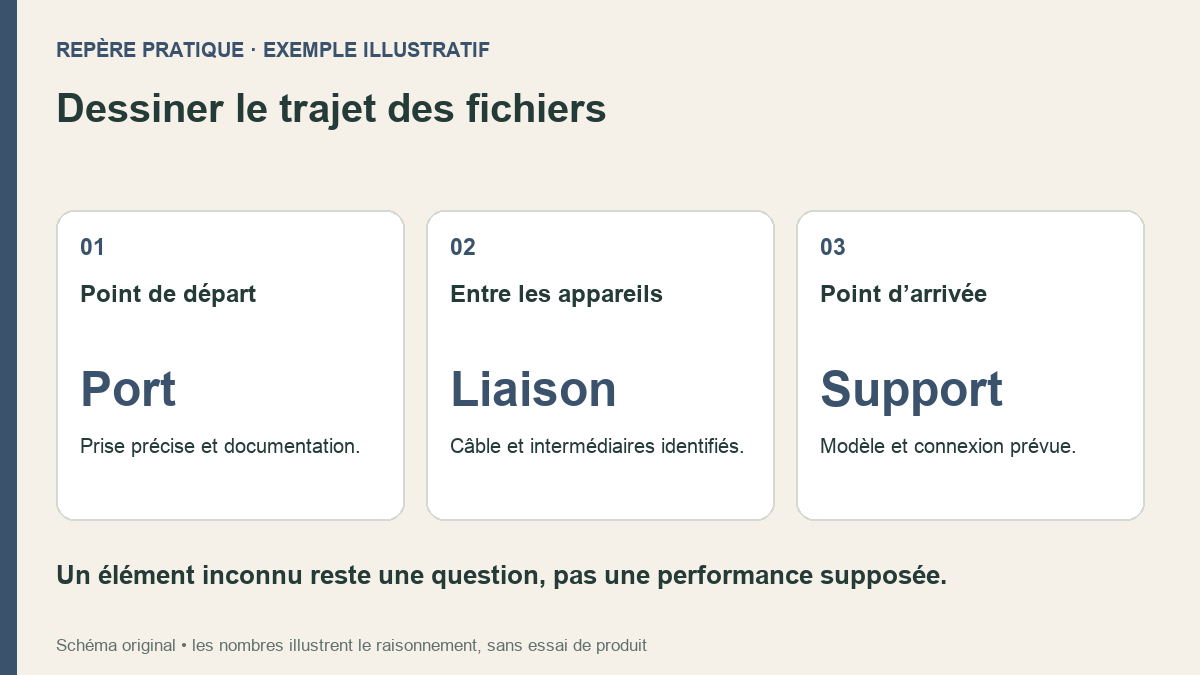
Port, câble, adaptateur : dessiner la chaîne USB avant de copier des fichiers
Un ordinateur, un petit adaptateur et un SSD peuvent tous porter une mention USB sans décrire la même connexion.
Lire la suite
Transférer vos comptes Google et Microsoft Authenticator en toute sécurité lors d’un changement de téléphone
Lors d’un changement de téléphone, transférer vos comptes Google Authenticator et Microsoft Authenticator est indispensable pour maintenir une sécurité optimale avec l’authentification...
Lire la suite
5 erreurs à éviter lors du choix d’un clavier 60% ou 65% avec claviercompact.com
Les claviers compacts de formats 60% et 65% représentent aujourd’hui près de 35% des ventes de claviers mécaniques haut de gamme, selon...
Lire la suite
Claude ne parlant pas français : comment communiquer efficacement en anglais ?
Communiquer efficacement en anglais avec Claude, lorsque celui-ci ne répond pas en français, demande une approche précise et méthodique. Pour réussir cette...
Lire la suite
Pourquoi Copilot n’apparaît pas dans Word et comment résoudre ce problème ?
Le bouton Copilot n’apparaît pas dans Word principalement à cause d’une incompatibilité entre le compte Microsoft utilisé, la licence activée, la version...
Lire la suite
Notion ralenti ? Découvrez les principales causes à investiguer
Notion ralenti peut affecter significativement votre productivité, mais identifier précisément l’origine de cette lenteur est essentiel pour agir efficacement. Les causes varient...
Lire la suite