

Une imprimante indiquée « hors ligne » ne signifie pas nécessairement qu’elle est en panne. Cela veut dire que votre ordinateur ne peut plus communiquer avec elle. Pour relancer une imprimante dans ce cas, plusieurs vérifications simples et étapes de dépannage s’imposent. Vous découvrirez ici les points essentiels à contrôler, les causes fréquentes d’un problème d’imprimante déconnectée, ainsi que les actions pratiques pour rétablir rapidement la connexion imprimante. Ce guide imprimante vous conduira à :
- Comprendre pourquoi l’imprimante est hors ligne
- Identifier les causes selon le type de connexion (USB, Wi-Fi)
- Appliquer des solutions efficaces sous Windows et macOS
- Maîtriser la gestion de la file d’impression bloquée
- Éviter les erreurs courantes lors de la réinitialisation imprimante
Ces étapes claires et précises vous permettront, que vous soyez amateur ou plus expérimenté, d’aborder sereinement le dépannage imprimante et d’éviter un passage inutile au support imprimante.
A voir aussi : Clavier Samsung disparu : nos astuces pour le retrouver facilement
Table des matières
- 1 Pourquoi votre imprimante s’affiche-t-elle hors ligne ? Causes fréquentes et diagnostics
- 2 Remettre une imprimante en ligne sous Windows : étapes clés pour un dépannage efficace
- 3 Que faire en cas de file d’impression bloquée ? Gestion et dépannage simplifiés
- 4 Réinitialiser ou réinstaller votre imprimante : quand et comment procéder
- 5 Support imprimante : bonnes pratiques et erreurs à éviter pour un fonctionnement optimal
Pourquoi votre imprimante s’affiche-t-elle hors ligne ? Causes fréquentes et diagnostics
Le statut « imprimante hors ligne » est une indication que votre système Windows ou macOS ne reçoit plus de réponse exploitable de l’imprimante. Cela peut résulter d’éléments variés selon la nature du problème :
- Physique : imprimante en veille prolongée, capot ouvert, bourrage papier, ou absence d’encre.
- Connexion : câble USB défectueux, port mal branché, réseau Wi-Fi différent entre PC et imprimante.
- Logiciel : file d’impression bloquée, mauvais pilote, sélection d’un périphérique erroné, ou pilote devenu instable.
- Changement réseau : lors d’un changement de box Internet, d’un nom ou mot de passe Wi-Fi différents, ou de la réattribution d’une adresse IP.
Un exemple concret : après une mise à jour de box, l’imprimante peut conserver son ancienne adresse IP, ce qui provoque la perte de communication avec l’ordinateur, qui continue à interroger cet ancien point.
A lire également : Google Drive : Comment résoudre les problèmes de téléchargement ?
Un diagnostic pertinent débute toujours par :
- Vérifier que l’imprimante est allumée et sans erreur visible.
- Confirmer que le PC et l’imprimante partagent le même réseau Wi-Fi.
- Tester l’impression depuis un autre appareil pour isoler la panne.
Comment le type de connexion influence le dépannage imprimante
Le point de départ de votre dépannage imprimante dépendra du mode de connexion :
- USB : une imprimante déconnectée peut être liée à un câble défectueux ou à un port USB problématique. Un simple débranchement et rebranchement direct au PC résout souvent le problème.
- Wi-Fi : la perte de connexion survient fréquemment après un changement de box, un nouveau mot de passe, ou une redistribution des adresses IP. L’imprimante ne se reconnecte pas toujours automatiquement au nouveau réseau.
Il est judicieux de commencer par les contrôles les plus simples, puis d’avancer vers des réinstallations ou modifications de configuration uniquement si nécessaire.
Remettre une imprimante en ligne sous Windows : étapes clés pour un dépannage efficace
Microsoft propose un processus clair pour relancer imprimante quand elle est hors connexion. Pour chaque étape, il est conseillé d’utiliser un document simple, comme une page de test, afin d’évaluer l’état réel de l’imprimante.
| Étape | Actions à réaliser | Vérification |
|---|---|---|
| Contrôle physique | Allumer l’imprimante, charger du papier, vérifier l’encre, toner, capot ou bourrage papier. | Imprimer une page de configuration via l’appareil si disponible. |
| Redémarrage complet | Éteindre imprimante, débrancher 30 secondes, rallumer. Redémarrer aussi le PC. | Attendre que le voyant réseau (Wi-Fi ou Ethernet) soit stable. |
| Vérification de la connexion | Pour USB, reconnecter directement au PC. Pour Wi-Fi, comparer le nom du réseau sur l’imprimante et sur le PC. | Écarter temporairement les hubs USB et réseaux invités. |
| Gestion de la file d’impression | Ouvrir la file, annuler les tâches bloquées, désactiver le mode utilisation hors connexion. | Lancer une impression test après purge. |
| Vérification de l’imprimante par défaut | Mettre l’imprimante en défaut pour s’assurer que l’impression cible le bon périphérique. | Tester une impression simple. |
| Utilitaires de résolution Windows | Lancer l’outil de dépannage accessible via « Obtenir de l’aide ». | Suivre les recommandations proposées. |
| Suppression et ajout | Supprimer l’imprimante dans « Imprimantes et scanners », redémarrer le PC, puis ajouter l’imprimante. | Installer un pilote officiel uniquement. |
Voici une liste de recommandations pour optimiser ce processus :
- Ne pas relancer plusieurs impressions identiques qui pourraient surcharger la file quand l’imprimante revient en ligne.
- Conserver les informations réseau et mot de passe si la suppression est nécessaire.
- Ne pas modifier les ports ou pilotes dans un cadre professionnel sans accord de l’administrateur.
- Documenter les erreurs affichées pour mieux cibler le dépannage futur.
Comment vérifier et rétablir la connexion Wi-Fi de votre imprimante réseau
Sur un réseau domestique ou professionnel, la connexion imprimante est capitale. La plupart des box Internet proposent plusieurs réseaux, comme un réseau principal et un invité, souvent isolants entre eux.
L’imprimante et le PC doivent impérativement être sur le même réseau local pour communiquer. Pour s’en assurer :
- Consultez l’écran de l’imprimante ou imprimez un rapport réseau, qui affiche le nom du réseau Wi-Fi connecté et l’adresse IP.
- Après un changement de box ou de mot de passe Wi-Fi, utilisez l’assistant de connexion de l’imprimante pour sélectionner le bon réseau et entrer la clé.
- Si l’imprimante fonctionne avec d’autres appareils (exemple : votre téléphone) mais pas sur le PC, focalisez vos recherches sur le PC plutôt que la box.
En entreprise, la réservation d’adresses IP ou une configuration fixe peut stabiliser l’imprimante sur le réseau, évitant les déconnexions récurrentes.
Que faire en cas de file d’impression bloquée ? Gestion et dépannage simplifiés
Une file d’impression bloquée est fréquemment à l’origine d’une imprimante hors ligne. Les documents restent en attente, empêchant toute nouvelle tâche d’imprimer.
Pour régler cela :
- Ouvrez la file d’impression dans les paramètres Windows.
- Annulez tous les travaux en attente, en particulier ceux affichant des erreurs.
- Fermez les applications qui tentaient d’imprimer pour libérer les verrous.
- Si une tâche refuse de disparaître, redémarrez l’ordinateur avant toute autre action.
Il est également utile de tester une page simple pour vérifier si le problème se trouve dans un fichier corrompu ou trop volumineux.
Un difficulté de Windows plus globale peut réduire ses capacités à gérer l’impression. L’outil de résolution de Microsoft propose dans ce cas un dépannage adapté.
Réinitialiser ou réinstaller votre imprimante : quand et comment procéder
Réinstaller un pilote ou réinitialiser une imprimante doit être une opération réfléchie et non systématique :
- L’imprimante visible, active sur un autre appareil et juste avec une file bloquée ne nécessite pas une réinstallation.
- Une réinstallation s’impose si Windows ne peut plus détecter l’imprimante, que le gestionnaire de périphériques affiche une erreur ou que le fabricant propose un correctif spécifique.
Dans certains cas, sur des imprimantes réseau professionnelles, la suppression et la réinstallation peuvent perturber la configuration réseau ou les paramètres de sécurité.
Sur Mac, la réinitialisation complète du système d’impression est une option ultime, effaçant tous les périphériques et files. Il vaut mieux se limiter à la suppression puis réajout simple de l’imprimante dans les réglages système.
Pour éviter les erreurs :
- Préférez toujours les pilotes et logiciels officiels, téléchargés depuis Windows Update ou le site du constructeur.
- Ne téléchargez jamais de logiciels tiers non validés, qui risqueraient d’installer des versions inadaptées ou de compromettre votre système.
- Recourez à la réinitialisation uniquement après avoir épuisé les pistes de dépannage simples.
Support imprimante : bonnes pratiques et erreurs à éviter pour un fonctionnement optimal
Nous vous conseillons de suivre ces quelques règles pour éviter que votre imprimante bascule en mode hors ligne :
- Ne pas modifier un pilote, un port ou un serveur d’impression partagé en entreprise sans accord préalable.
- Éviter de réinitialiser la box ou modifier son réseau pour un problème localisé à un seul PC.
- Vérifier systématiquement la file d’impression avant de considérer un problème matériel.
- Documenter les messages d’erreur, ce qui facilite les échanges avec le support imprimante professionnel si nécessaire.
Avec ces précautions, vous gagnerez en autonomie dans le dépannage et en sérénité dans l’utilisation quotidienne de votre imprimante réseau.
Auteur/autrice

Publications similaires

Explorer l’impact de la technologie pour faciliter vos démarches juridiques
La technologie transforme profondément la manière dont nous abordons les démarches juridiques, rendant ces processus autrefois complexes plus accessibles, rapides et efficaces....
Lire la suite
Clavier Samsung disparu : nos astuces pour le retrouver facilement
Vous ne voyez plus apparaître le clavier Samsung sur votre Galaxy et vous souhaitez le retrouver rapidement ? Face à ce souci...
Lire la suite
Désactiver Windows Recall et Effacer Toutes Vos Captures : Guide Pratique
Souhaitez-vous maîtriser votre vie privée sur Windows 11 en désactivant Windows Recall et en effaçant toutes vos captures d’écran ? Ce guide...
Lire la suite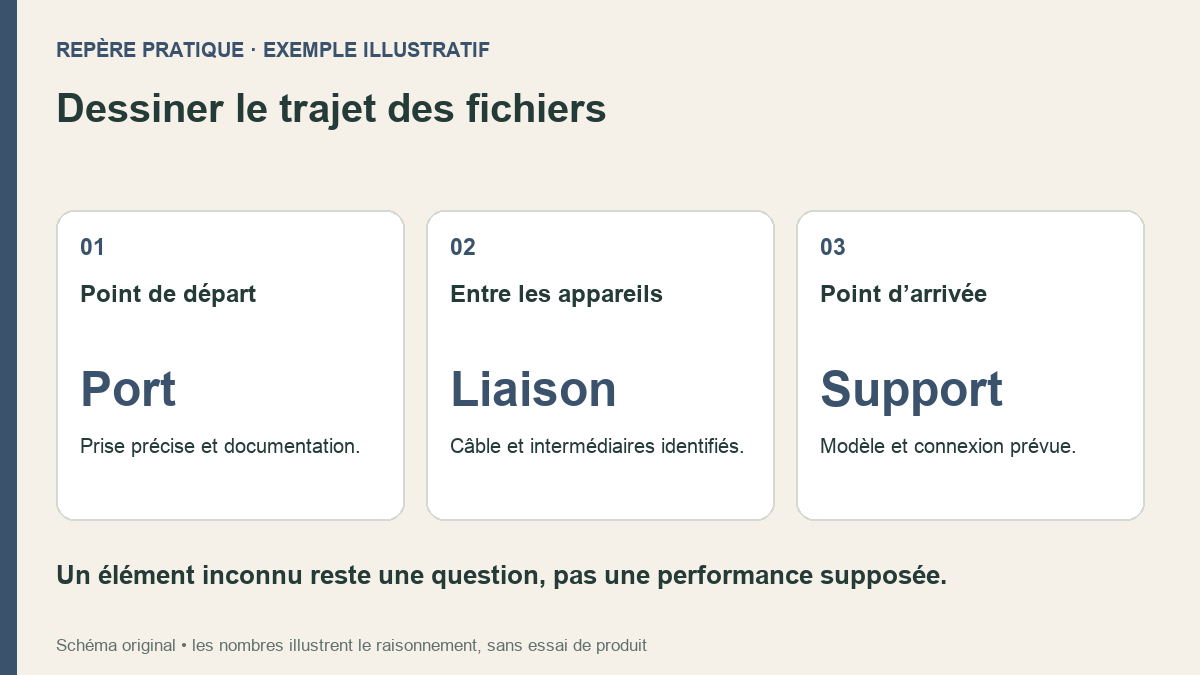
Port, câble, adaptateur : dessiner la chaîne USB avant de copier des fichiers
Un ordinateur, un petit adaptateur et un SSD peuvent tous porter une mention USB sans décrire la même connexion.
Lire la suite
Notion Calendar : Que faire si votre calendrier ou vos événements ont disparu ?
Lorsque votre calendrier ou vos événements ont disparu de Notion Calendar, il faut rapidement identifier l’origine du problème pour rétablir la synchronisation...
Lire la suite
Transférer vos comptes Google et Microsoft Authenticator en toute sécurité lors d’un changement de téléphone
Lors d’un changement de téléphone, transférer vos comptes Google Authenticator et Microsoft Authenticator est indispensable pour maintenir une sécurité optimale avec l’authentification...
Lire la suite