

Lorsque votre fichier Canva dépasse la taille maximale, il faut d’abord identifier précisément le moment où le blocage survient pour le résoudre efficacement. Ce phénomène peut apparaître à plusieurs étapes : lors de l’importation d’un média, de l’enregistrement du design, de l’exportation du fichier ou de l’envoi vers un autre service. Comprendre les limites spécifiques liées aux formats compatibles, aux dimensions et au poids des fichiers permet d’appliquer la bonne stratégie sans compromettre la qualité de vos créations.
Pour maîtriser cette problématique, voici les points essentiels que nous allons aborder :
A voir aussi : Avant de s'inscrire : documents, méthode de paiement et vérifications essentielles
- Les causes fréquentes du dépassement taille dans Canva selon les différentes étapes du processus.
- Les limites imposées par Canva pour les différents formats et types de fichiers.
- Les méthodes d’optimisation fichier adaptées : compression image, réduction dimensionnelle, choix des formats.
- Des solutions pratiques pour contourner les blocages liés à l’exportation Canva ou à la gestion fichiers volumineux.
- Les outils et pratiques recommandées pour éviter les pertes de qualité ou la corruption de fichier.
Explorons ensemble ces aspects afin de vous permettre de continuer à utiliser Canva sans interruption, même avec des fichiers exigeants.
Table des matières
- 1 Identifier précisément le blocage pour savoir comment agir sur la taille fichier Canva
- 2 Limites précises à respecter selon les formats compatibles dans Canva
- 3 Techniques efficaces pour réduire la taille d’un fichier Canva sans perdre en qualité
- 4 Que faire quand le fichier est accepté dans Canva mais refusé à l’envoi par email ou plateforme ?
Identifier précisément le blocage pour savoir comment agir sur la taille fichier Canva
Lorsqu’un message d’erreur indique un dépassement taille dans Canva, il est essentiel de repérer à quel instant cela se produit. Par exemple :
A découvrir également : Imprimante hors ligne : guide pratique pour la relancer facilement
- À l’importation : c’est souvent lié à un fichier source trop lourd ou avec des dimensions très élevées, dépassant les seuils fixés.
- Lors de l’enregistrement du design : un projet comportant de nombreuses pages, vidéos ou images haute résolution peut atteindre une complexité difficile à gérer.
- À l’exportation : le choix du format ou le contenu peut rendre le fichier final trop volumineux pour Canva ou le service destinataire.
- Au moment de l’envoi : la limitation peut provenir de la messagerie ou de la plateforme de réception qui refuse un fichier trop grand.
En identifiant cette étape, vous éviterez des modifications inutiles. Par exemple, compresser un PDF déjà exporté ne corrigera pas un design Canva qui ne veut pas s’enregistrer. Repérer le type de blocage guide vers la meilleure solution, que ce soit une réduction fichier, un redimensionnement ou un simple changement de format.
Exemple de diagnostic simple
Supposons que vous importiez une image JPEG d’80 Mo avec des dimensions 12000 x 10000 pixels. Canva limite à 50 Mo et 250 millions de pixels pour les images. Le blocage survient donc à l’import. Vous réduirez alors la résolution à celle adaptée au support final, puis compresserez l’image sans perdre en qualité perceptible.
Si à l’export, un fichier PDF de 350 Mo refuse de se télécharger, diviser le document en parties plus petites ou utiliser le paramètre qualité dans Canva pour limiter la taille peut être la réponse.
Limites précises à respecter selon les formats compatibles dans Canva
Les restrictions varient selon le type de fichier :
| Format | Taille maximale | Limites spécifiques |
|---|---|---|
| Images JPEG, PNG, HEIC/HEIF, WebP | 50 Mo | Pas plus de 250 millions de pixels (largeur x hauteur) |
| 300 Mo | Doit pouvoir s’ouvrir localement, pas protégé, pas corrompu | |
| Design Canva (enregistrement) | Pas de limite universelle | Complexité impacte, nombreuses pages et médias lourds à séparer |
Ces données invitent à un travail d’optimisation fichier dès la création, pour ne pas se heurter à un fichier trop volumineux au mauvais moment.
Comprendre les différences entre poids et dimensions
Le poids en Mo ne fait pas tout : une image de 40 Mo peut dépasser les dimensions acceptables, ce qui pose problème. Pour un visuel web, réduire la taille en pixels est souvent plus efficace que la compression seule. Pour une illustration avec aplats nets, privilégier le PNG. Pour les photos, le JPEG reste performant en conciliant qualité et taille réduite.
Techniques efficaces pour réduire la taille d’un fichier Canva sans perdre en qualité
Nous recommandons une démarche structurée :
- Dupliquer le design pour préserver une sauvegarde intacte avant toute modification.
- Alléger le contenu en supprimant les vidéos, animations ou images superflues.
- Réduire les dimensions des médias importés aux besoins réels du projet.
- Choisir un format d’export adapté, par exemple JPG pour une image web, PDF classique pour un document à l’écran.
- Utiliser les options qualité/taille offertes par Canva lors de l’exportation pour limiter la taille du fichier.
- Préférer le partage via lien Canva plutôt que l’envoi d’une pièce jointe trop lourde par email.
Cette méthode garantit une optimisation fichier adaptée à chaque situation sans compromettre la lisibilité ou le rendu final.
Compresser images et vidéos pour un export simplifié
Des outils spécialisés permettent de réduire les fichiers avant import, ce qui est parfois nécessaire si Canva rejette un média dès son ajout au design. Une compression image bien faite équilibre bien taille et qualité visuelle. Pour les vidéos, la réduction de la résolution ou de la durée allège considérablement le poids. Cela améliore nettement la fluidité de l’exportation Canva.
Que faire quand le fichier est accepté dans Canva mais refusé à l’envoi par email ou plateforme ?
Souvent, une limite externe prohibe l’envoi direct d’un fichier volumineux, même si l’export Canva est réussi. Voici des alternatives pratiques :
- Partage via lien Canva : permet d’offrir un accès sécurisé au design ou au fichier sans compromis sur la qualité.
- Diviser le fichier en plusieurs éléments plus petits si nécessaire.
- Utiliser un logiciel de compression externe comme WinZip ou 7-Zip pour réduire la taille du fichier avant envoi.
- Uploader sur une plateforme cloud telle qu’un espace client ou un service de transfert de fichiers, puis partager le lien.
Évitez alors des compressions excessives qui dégradent inutilement le rendu visuel.
Conseils complémentaires liés à la gestion fichiers volumineux dans Canva
Il est utile de consulter régulièrement l’état du service Canva en cas de blocage récurrent, car un incident technique peut temporairement affecter l’import ou l’export. Par ailleurs, tenir à jour son navigateur et tester une autre connexion réseau contribue à isoler les problèmes locaux.
Enfin, prendre l’habitude de vérifier les spécifications précises de chaque média avant import facilite une gestion proactive des limites imposées. Cette anticipation évite d’avoir à jongler avec des solutions palliatives quand on est confronté à un message d’erreur frustrant.
Auteur/autrice

Publications similaires

Explorer l’impact de la technologie pour faciliter vos démarches juridiques
La technologie transforme profondément la manière dont nous abordons les démarches juridiques, rendant ces processus autrefois complexes plus accessibles, rapides et efficaces....
Lire la suite
Clavier Samsung disparu : nos astuces pour le retrouver facilement
Vous ne voyez plus apparaître le clavier Samsung sur votre Galaxy et vous souhaitez le retrouver rapidement ? Face à ce souci...
Lire la suite
Désactiver Windows Recall et Effacer Toutes Vos Captures : Guide Pratique
Souhaitez-vous maîtriser votre vie privée sur Windows 11 en désactivant Windows Recall et en effaçant toutes vos captures d’écran ? Ce guide...
Lire la suite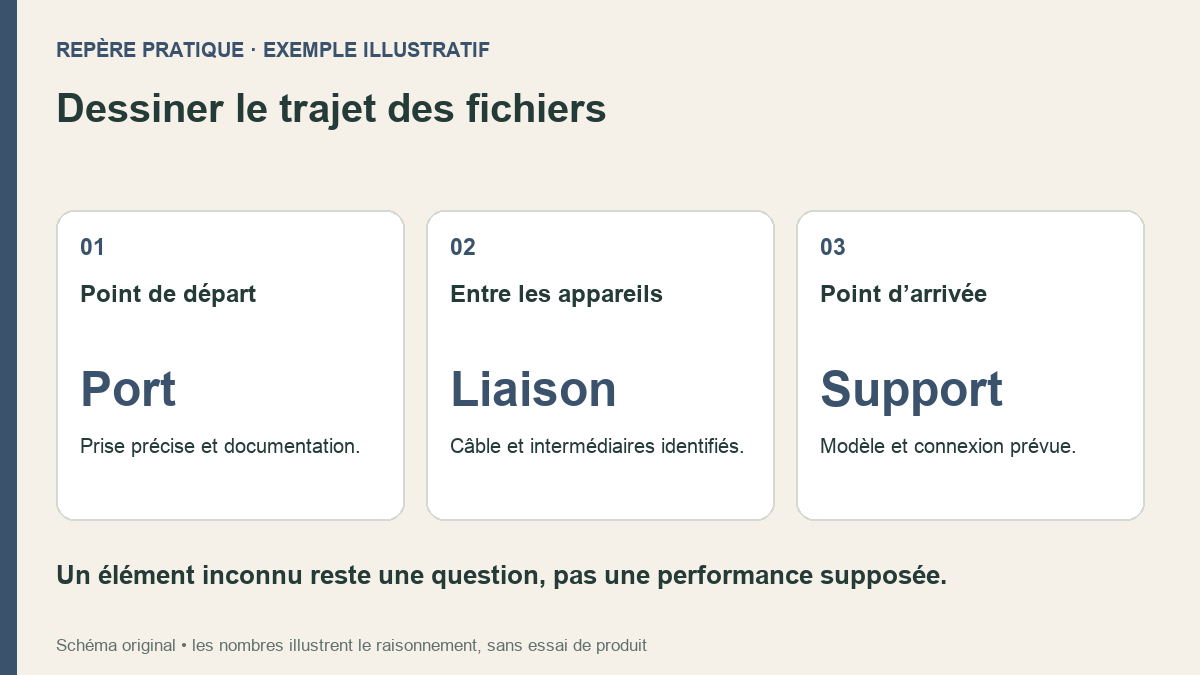
Port, câble, adaptateur : dessiner la chaîne USB avant de copier des fichiers
Un ordinateur, un petit adaptateur et un SSD peuvent tous porter une mention USB sans décrire la même connexion.
Lire la suite
Notion Calendar : Que faire si votre calendrier ou vos événements ont disparu ?
Lorsque votre calendrier ou vos événements ont disparu de Notion Calendar, il faut rapidement identifier l’origine du problème pour rétablir la synchronisation...
Lire la suite
Transférer vos comptes Google et Microsoft Authenticator en toute sécurité lors d’un changement de téléphone
Lors d’un changement de téléphone, transférer vos comptes Google Authenticator et Microsoft Authenticator est indispensable pour maintenir une sécurité optimale avec l’authentification...
Lire la suite