

Lorsque Google Drive ne se met plus à jour automatiquement, cela freine l’accès à vos fichiers les plus récents et perturbe la continuité de votre travail. Identifier le blocage précis est essentiel pour restaurer la synchronisation efficace entre votre ordinateur et le cloud. Nous allons examiner ensemble comment déterminer la nature du problème, les vérifications à effectuer et les solutions adaptées. Ainsi, vous pourrez :
- Comprendre si le blocage concerne l’envoi des fichiers ou leur réception.
- Faire la distinction entre une synchronisation en pause, un fichier bloqué ou un problème de compte.
- Appliquer des étapes claires pour remettre en marche la mise à jour automatique.
- Éviter les erreurs courantes qui compliquent parfois le dépannage.
Ces points essentiels vous guideront afin de restaurer la fluidité de votre synchronisation avec Google Drive.
A lire aussi : Gemini ne répond plus ? Voici les points clés à vérifier avant de réinstaller l’application
Table des matières
Comment détecter pourquoi Google Drive ne se met plus à jour automatiquement ?
La première étape consiste à analyser précisément le sens du blocage : est-ce l’envoi de fichiers depuis l’ordinateur vers le cloud qui est arrêté, ou bien le téléchargement de fichiers du cloud vers le PC ? Ou encore, avez-vous uniquement l’impression de visualiser une ancienne version d’un document ? L’interface de Drive pour ordinateur est assez explicite puisqu’elle affiche l’état et l’activité de synchronisation. Dès qu’un fichier local est bloqué en attente d’envoi, il convient de le localiser car il pourrait s’agir de votre seule copie.
Pour établir un diagnostic fiable, voici la méthode que nous recommandons :
A lire aussi : Outlook : Impossible de vérifier le certificat de sécurité, que faire ?
- Ouvrez l’icône Drive dans la barre des tâches et vérifiez l’état affiché (par exemple, « Synchronisation en pause » ou « Fichier bloqué »).
- Créez un petit fichier témoin avec une date/heure dans votre dossier synchronisé.
- Contrôlez sa présence immédiate sur https://drive.google.com/.
- Modifiez ensuite ce fichier directement en ligne et observez si la modification revient bien sur votre dossier local.
Ce double test permet d’isoler dès le départ si la synchronisation est bloquée dans un seul sens, facilitant ainsi le réglage ciblé.
Différencier les symptômes pour mieux cibler le problème
Pour aller plus loin, il faut associer les signes observés à des causes précises :
| Situation | Indice décisif | Intervention recommandée |
|---|---|---|
| Synchronisation en pause | Aucun fichier ne bouge malgré une application ouverte sans message d’erreur | Cliquez sur « Reprendre la synchronisation » et vérifiez si l’activité reprend |
| Fichier bloqué | Un ou plusieurs fichiers affichent une erreur tandis que les autres continuent à synchroniser | Consultez le détail de l’erreur et corrigez le problème spécifique (nom, droits, déplacement) |
| Mauvais compte ou dossier | Fichiers visibles ailleurs que dans le « Mon Drive » du compte Google connecté | Vérifiez les adresses et chemins d’accès afin d’aligner le compte et le dossier concernés |
| Espace de stockage plein | Les nouveaux fichiers ne se téléchargent plus ou s’envoient pas | Libérez de l’espace en supprimant ou déplaçant des fichiers, contrôlez quota cloud et disque local |
| Problèmes de réseau ou réglages avancés | Connexion instable, proxy ou limitation de bande passante | Testez la synchronisation sur un autre réseau fiable, vérifiez proxy et limites de débit |
Procédez par étapes pour rétablir la synchronisation
Pour maîtriser la résolution, nous vous suggérons un ordre de vérifications progressif, de la plus simple à celle qui engage des modifications plus importantes :
- Lire l’état actuel : Notez si la synchronisation est en pause, s’il y a des erreurs ou quels fichiers ont été traités récemment dans Drive pour ordinateur.
- Créer un fichier témoin local : Ajoutez un fichier daté dans le dossier synchronisé et vérifiez sa présence en ligne pour confirmer le transfert depuis le PC vers le cloud.
- Tester l’inverse : Modifiez ou ajoutez un fichier témoin directement sur Drive en ligne et contrôlez sa synchronisation vers votre ordinateur.
- Contrôler ressources et comptes : Vérifiez que votre compte Google est bien connecté, que le quota d’espace de stockage n’est pas plein et que votre disque dur local possède suffisamment de place.
- Corriger le fichier problématique ou réinstaller : Si un fichier bloque, réparez-le ou supprimez-le avec précaution. En dernier recours, une mise à jour logicielle ou une réinstallation de Drive peut être nécessaire, en gardant toujours une sauvegarde des fichiers non synchronisés.
Cette méthodologie vous permet d’avancer en toute sécurité et d’éviter la perte de données.
À éviter : erreurs qui aggravent le blocage
À ce stade, il convient de souligner quelques pièges fréquents :
- Relancer un redémarrage sans avoir vérifié l’état précis du système risque de compliquer le diagnostic.
- Effacer l’intégralité du dossier synchronisé pour éliminer un fichier bloqué peut entraîner une perte irrémédiable de données.
- Changer de compte Google ou déplacer des fichiers entre plusieurs comptes sans vérifier les droits d’accès génère souvent des conflits.
- Supprimer des fichiers du cache local sans sauvegarde préserve rarement le bon fonctionnement et peut provoquer des pertes.
Nous conseillons toujours de documenter précisément les erreurs observées avant d’intervenir plus profondément. En cas de doute, consultez un guide spécialisé ou un professionnel.
Évaluer les paramètres réseau et antivirus dans la synchronisation Google Drive
Un autre facteur souvent oublié est l’impact des paramètres réseau et des logiciels tiers sur la synchronisation. Les paramètres de Drive permettent parfois de limiter la bande passante. Si cette option est activée, votre synchronisation peut se figer sur des réseaux lents ou limités. De même, la présence d’un antivirus mal configuré peut bloquer certains échanges de fichiers. Le proxy ou un VPN peuvent aussi interférer avec la connexion.
Pour ces situations, il est recommandé de :
- Tester la synchronisation sur un réseau différent et plus stable.
- Désactiver temporairement l’antivirus pour vérifier s’il est la cause du blocage.
- Réviser les réglages réseau, notamment proxy et limites de débit dans Drive.
Cette démarche permet d’identifier si la connexion internet est bien fluide et sécurisée pour garantir les mises à jour automatiques.
Conseils pour éviter que la synchronisation ne se bloque à nouveau
Une fois la synchronisation restaurée, quelques bonnes pratiques vous aideront à préserver la stabilité :
- Consigner régulièrement l’état de Drive pour détecter rapidement une « synchronisation en pause ».
- Tester périodiquement la mise à jour de petits fichiers témoins pour s’assurer de l’absence de fichiers bloqués.
- Surveiller régulièrement l’espace de stockage disponible dans le cloud et sur le disque local.
- Faire attention aux multiples comptes Google sur un même appareil pour ne pas mélanger les dossiers synchronisés.
- Utiliser des guides complets comme les outils gratuits de sécurité pour sécuriser et optimiser votre environnement numérique.
Appliquer ces recommandations limiterait le retour de situations bloquantes et renforcerait votre productivité.
Auteur/autrice

Publications similaires

Stockage ‘Autre’ sur Android : Guide pour Identifier et Libérer de l’Espace
Sur Android, le stockage « Autre » peut s’avérer mystérieux lorsqu’il occupe une part importante de l’espace disponible. Cette catégorie englobe une variété d’éléments...
Lire la suite
Explorer l’impact de la technologie pour faciliter vos démarches juridiques
La technologie transforme profondément la manière dont nous abordons les démarches juridiques, rendant ces processus autrefois complexes plus accessibles, rapides et efficaces....
Lire la suite
Clavier Samsung disparu : nos astuces pour le retrouver facilement
Vous ne voyez plus apparaître le clavier Samsung sur votre Galaxy et vous souhaitez le retrouver rapidement ? Face à ce souci...
Lire la suite
Désactiver Windows Recall et Effacer Toutes Vos Captures : Guide Pratique
Souhaitez-vous maîtriser votre vie privée sur Windows 11 en désactivant Windows Recall et en effaçant toutes vos captures d’écran ? Ce guide...
Lire la suite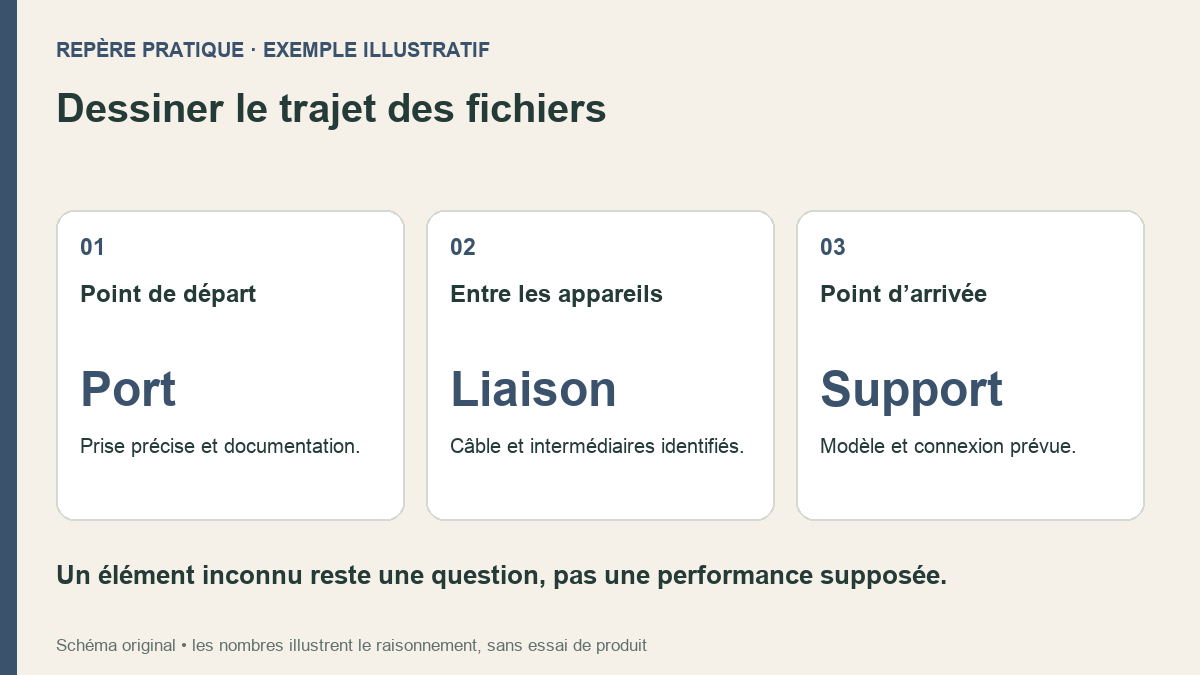
Port, câble, adaptateur : dessiner la chaîne USB avant de copier des fichiers
Un ordinateur, un petit adaptateur et un SSD peuvent tous porter une mention USB sans décrire la même connexion.
Lire la suite
Notion Calendar : Que faire si votre calendrier ou vos événements ont disparu ?
Lorsque votre calendrier ou vos événements ont disparu de Notion Calendar, il faut rapidement identifier l’origine du problème pour rétablir la synchronisation...
Lire la suite