
Lorsque Google Drive disparaît de l’Explorateur de fichiers, cela ne signifie pas systématiquement que vos documents sont perdus. Cette disparition peut relever de diverses origines telles que la désactivation ou l’arrêt de l’application Google Drive, une synchronisation suspendue, un compte déconnecté ou un changement d’emplacement du dossier. Ce phénomène, bien que frustrant, possède des solutions rationnelles et accessibles permettant de restaurer la visibilité de vos fichiers dans l’Explorateur. Nous allons explorer ensemble :
- Les diagnostics les plus fréquents lorsque Google Drive n’apparaît plus dans l’Explorateur,
- Les étapes clés pour identifier la cause de ce problème d’affichage,
- Les procédures recommandées pour remettre en service votre service de stockage sans compromettre vos données,
- Les erreurs à éviter pour ne pas aggraver la situation.
Cette démarche vous guidera dans un dépannage rigoureux et efficace, pour rétablir pleinement l’accès à votre Google Drive local, élément essentiel pour un travail fluide en 2026.
Lire également : ChatGPT indique « Fichier non trouvé » : causes et solutions pour restaurer vos données
Table des matières
Comprendre pourquoi Google Drive a disparu de l’Explorateur de fichiers
Nombre d’utilisateurs rencontrent ce problème au quotidien : l’icône Google Drive n’apparaît plus dans l’Explorateur de fichiers, rendant l’accès direct difficile. Pourtant, les fichiers sont souvent toujours présents dans le cloud. Ce décalage entre l’interface locale et le cloud provient souvent d’un arrêt ou d’une mise en pause du logiciel Google Drive, d’un compte déconnecté, ou encore d’une modification des options de synchronisation.
Pour illustrer, prenons le cas d’une PME qui, courant 2025, a constaté que 30% de ses collaborateurs perdaient la connexion locale à Google Drive après une mise à jour Windows. Une analyse rapide a montré que l’application Google Drive ne s’était pas lancée automatiquement, bloquant l’accès aux fichiers qui restaient toutefois disponibles via le site drive.google.com avec les bons identifiants.
A lire aussi : Clavier Samsung disparu : nos astuces pour le retrouver facilement
La première étape avant toute manipulation est donc de s’assurer que les fichiers existent bien dans le cloud via Google Drive sur navigateur.
Principales causes de la disparition dans l’Explorateur
- Logiciel Google Drive arrêté : Aucun processus actif, donc aucun lecteur virtuel monté.
- Compte Google déconnecté : L’application est open mais aucun accès visible car déconnexion du compte.
- Synchronisation suspendue : Drive fonctionne mais le dossier local n’est pas mis à jour.
- Changement d’emplacement ou de lettre de lecteur : Le raccourci pointe vers un chemin erroné.
- Modification du mode synchronisation : Passage du mode diffusion (streaming) à duplication (copie locale) peut modifier les emplacements visibles.
Diagnostic étape par étape pour restaurer Google Drive dans l’Explorateur
Identifier la cause de la disparition de Google Drive dans l’Explorateur est indispensable avant d’agir. Commencez par vérifier le bon compte actif en ouvrant votre Google Drive en ligne et en confirmant la présence récente des fichiers clés.
Ensuite, inspectez la zone de notification Windows pour l’icône Google Drive. Son absence oriente vers un arrêt de l’application Google Drive. La relancer via le menu Démarrer et activer son démarrage automatique est souvent la solution la plus simple.
Si l’application est active mais affiche une synchronisation en pause ou un compte déconnecté, reconnectez-vous avec le compte utilisé initialement pour éviter les conflits et les dysfonctionnements. Le brouillage des sessions, par exemple l’usage simultané de plusieurs comptes Google Drive, est une cause fréquente.
Tableau des causes et actions prioritaires
| Situation | Indice décisif | Action recommandée |
|---|---|---|
| Logiciel arrêté | Aucune icône ni processus visible après démarrage | Lancer Google Drive et activer démarrage automatique |
| Compte déconnecté | App ouverte sans compte actif visible | Reconnexion du compte Google Drive principal |
| Synchronisation suspendue | Icône présente mais dossiers non mis à jour | Reprendre la synchronisation et traiter les erreurs |
| Changement d’emplacement | Raccourci erroné vers un chemin introuvable | Vérifier les paramètres avancés et rétablir le bon chemin |
| Mode synchronisation modifié | Mode diffusion ou duplication modifié | Vérifier l’option de synchronisation avant tout déplacement de fichier |
Procédures de dépannage et bonnes pratiques pour un service de stockage fiable
Avant d’envisager une réinstallation, chaque étape ci-dessous vous permettra de ménager vos fichiers et d’éviter toute perte irréversible :
- Ne videz pas le cache ni ne déconnectez le compte tant que vous n’avez pas sauvegardé les fichiers locaux non synchronisés.
- Privilégiez une relance de l’application Google Drive et activez son lancement au démarrage Windows.
- Contrôlez les préférences de synchronisation : mode diffusion (fichiers dans le cloud) ou duplication (copies locales).
- Repérez l’emplacement actuel du dossier Google Drive dans les paramètres avancés pour corriger les raccourcis inopérants.
- En cas de défaut persistant, mettez à jour ou réinstallez le logiciel Google Drive uniquement après sauvegarde et diagnostic complet.
Ces conseils s’appuient sur de multiples retours d’expérience comparables à la situation de nombreuses structures professionnelles aujourd’hui. Le respect de la procédure garantit la sécurisation des données et la restauration rapide de votre service.
Risques liés aux erreurs courantes lors du dépannage
Quelques actions hâtives peuvent aggraver les symptômes :
- Désinstaller trop vite l’application Google Drive alors que des fichiers locaux non synchronisés n’ont pas été sauvegardés.
- Ajouter un compte Google différent sans vérification, créant un conflit.
- Effacer le cache pour masquer une erreur de synchronisation, ce qui peut perdre des fichiers uniques.
- Forcer manuellement une lettre de lecteur déjà utilisée par un autre volume.
- Déplacer les fichiers présents dans le cache Google Drive sans passer par l’outil dédié.
Maintenir votre Google Drive visible et fiable dans l’Explorateur
Pour éviter que ce problème ne se reproduise, organisez votre environnement de travail avec certaines précautions :
- Activez le démarrage automatique de Google Drive avec Windows.
- Vérifiez régulièrement la synchronisation et le bon compte connecté.
- Gardez un accès Web de secours via l’interface en ligne pour confirmer que les données sont bien stockées.
- Inventoriez et sauvegardez les copies locales avant toute manipulation sensible, notamment en télétravail où la sécurité des données est primordiale.
- Formez vos équipes à repérer et signaler les dysfonctionnements avant qu’ils n’affectent la productivité.
Ces bonnes pratiques vous feront gagner confiance dans votre outil et éviteront les interruptions non planifiées.
Pour approfondir la sécurité de vos fichiers en télétravail ou en environnement professionnel, nous vous recommandons la lecture de notre dossier dédié sur Google Drive synchronisation et de consulter l’article sur les pièges de sécurité WordPress afin d’améliorer globalement la protection de vos données.
Auteur/autrice

Publications similaires

Clavier Samsung disparu : nos astuces pour le retrouver facilement
Vous ne voyez plus apparaître le clavier Samsung sur votre Galaxy et vous souhaitez le retrouver rapidement ? Face à ce souci...
Lire la suite
Désactiver Windows Recall et Effacer Toutes Vos Captures : Guide Pratique
Souhaitez-vous maîtriser votre vie privée sur Windows 11 en désactivant Windows Recall et en effaçant toutes vos captures d’écran ? Ce guide...
Lire la suite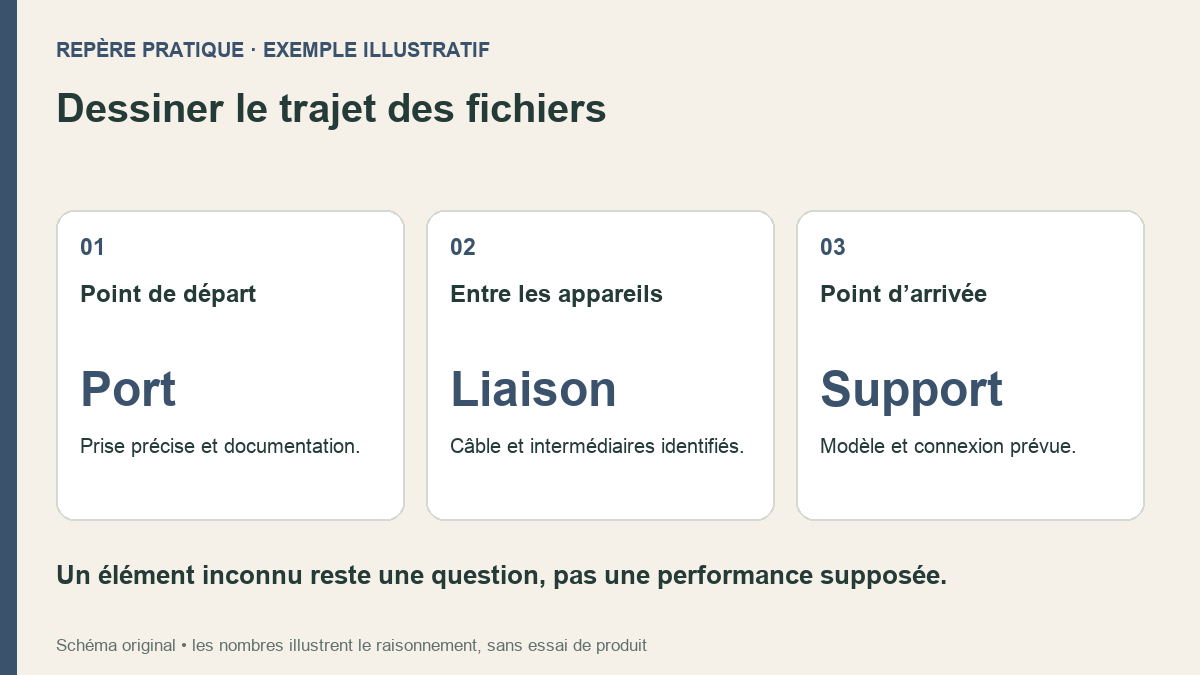
Port, câble, adaptateur : dessiner la chaîne USB avant de copier des fichiers
Un ordinateur, un petit adaptateur et un SSD peuvent tous porter une mention USB sans décrire la même connexion.
Lire la suite
Notion Calendar : Que faire si votre calendrier ou vos événements ont disparu ?
Lorsque votre calendrier ou vos événements ont disparu de Notion Calendar, il faut rapidement identifier l’origine du problème pour rétablir la synchronisation...
Lire la suite
Transférer vos comptes Google et Microsoft Authenticator en toute sécurité lors d’un changement de téléphone
Lors d’un changement de téléphone, transférer vos comptes Google Authenticator et Microsoft Authenticator est indispensable pour maintenir une sécurité optimale avec l’authentification...
Lire la suite
5 erreurs à éviter lors du choix d’un clavier 60% ou 65% avec claviercompact.com
Les claviers compacts de formats 60% et 65% représentent aujourd’hui près de 35% des ventes de claviers mécaniques haut de gamme, selon...
Lire la suite