

Rencontrer un phénomène où la souris se déplace toute seule sous Windows peut vite devenir source de frustration, perturbant notre travail quotidien. Ce souci trouve ses racines dans plusieurs causes possibles qu’il convient d’identifier pour appliquer des solutions efficaces et durables. Dans cet article, nous allons explorer les raisons suivantes qui provoquent ce déplacement automatique du curseur :
- Problèmes matériels comme un capteur sale ou une surface inadaptée
- Interférences liées au pavé tactile, à d’autres périphériques ou à l’écran tactile
- Bugs liés aux pilotes souris obsolètes ou défectueux
- Risque d’infection malware ou accès à distance non autorisé
En comprenant ces facteurs, chaque utilisateur pourra effectuer un dépannage souris rigoureux et méthodique, pour un retour à une utilisation confortable et sécurisée sous Windows.
A voir aussi : Windows 11 ne reconnaît pas votre second écran : guide complet pour résoudre le problème
Table des matières
- 1 Identifier pourquoi la souris bouge toute seule sous Windows
- 2 Matériel et environnement : les causes fréquentes du déplacement automatique de la souris
- 3 Mise à jour des pilotes et contrôle logiciel pour stabiliser le curseur
- 4 Interférences, accès à distance et infection malware : gérer les risques de contrôle externe
- 5 Souris qui bouge toute seule dans un jeu : causes spécifiques et solutions adaptées
- 6 Instructions pour corriger une souris qui bouge seule sous Windows : étapes simples
Identifier pourquoi la souris bouge toute seule sous Windows
Le comportement d’un curseur qui se déplace sans contrôle manuel résulte majoritairement d’un dysfonctionnement matériel ou logiciel. La première étape consiste à distinguer si ces mouvements sont erratiques et aléatoires ou s’ils suivent des actions parfaitement coordonnées, signe potentiel d’une intervention extérieure.
Un simple déplacement irrégulier qui entraîne un léger tremblement ou une dérive lente indique souvent un problème lié au matériel, comme un capteur sale ou une surface réfléchissante.
A lire en complément : Canva : Que faire lorsque votre fichier dépasse la taille maximale ?
En revanche, des clics ciblés, l’ouverture de fenêtres ou la saisie de texte sans intervention nécessitent d’interrompre immédiatement toute connexion réseau pour analyser la présence possible d’une infection malware ou d’un piratage à distance.
Voici une liste synthétique des premières vérifications à réaliser selon le comportement observé :
- Curseur qui tremble ou dérive : vérifier le capteur et changer la surface d’utilisation
- Déplacements et clics aléatoires sur ordinateur portable : désactiver temporairement le pavé tactile
- Clics fantômes et ouverture de fenêtres : examiner écran tactile et logiciels de contrôle à distance
- Actions coordonnées hors contrôle : couper réseau et sécuriser l’ordinateur
Matériel et environnement : les causes fréquentes du déplacement automatique de la souris
Le capteur optique de la souris interprète les détails de la surface pour calculer son déplacement. Sur une surface brillante, transparente ou très uniforme, cette détection est perturbée. Une simple particule de poussière ou un cheveu près de la lentille provoque un mouvement erratique du pointeur.
Cette anomalie est confirmée notamment lorsque le déplacement disparaît en utilisant un tapis de souris mat et propre. De la même façon, sur des configurations portables, le pavé tactile réagit parfois à la paume posée ou à l’humidité, générant des mouvements non voulus.
Dans ce cas, on peut désactiver temporairement le pavé tactile sous Paramètres > Bluetooth et appareils > Pavé tactile. De nombreux ordinateurs portables incluent aussi un raccourci clavier dédié pour cette fonction.
Par ailleurs, certaines personnes connectent plusieurs périphériques de pointage, comme une seconde souris sans fil, une tablette graphique ou une manette, sans se rendre compte qu’ils créent une interférence. Un autre point à vérifier est la présence d’un écran tactile, qui peut déclencher des mouvements si la dalle est contaminée par une humidité ou une protection mal posée.
Une manipulation simple consiste à débrancher tous les périphériques de pointage à l’exception d’un seul, puis d’observer.
Tableau des comportements selon la cause probable et tests recommandés
| Comportement observé | Cause probable | Test recommandé |
|---|---|---|
| Petits tremblements du curseur | Surface inadaptée ou capteur sale | Utiliser un tapis mat et nettoyer délicatement le capteur |
| Déplacements lors de la frappe | Pavé tactile touché accidentellement | Désactiver temporairement le pavé tactile |
| Clics fantômes sur PC tactile | Problème d’écran tactile ou protection | Désactiver l’écran tactile via le Gestionnaire de périphériques |
| Mouvements après branchement USB | Périphérique ou port défectueux | Débrancher et changer de port USB |
| Actions coordonnées non contrôlées | Accès à distance ou infection malware | Couper le réseau et vérifier les sessions actives |
Mise à jour des pilotes et contrôle logiciel pour stabiliser le curseur
Une cause fréquente de bug souris réside dans un pilote souris obsolète ou défectueux. Microsoft recommande d’ouvrir Gestionnaire de périphériques, de sélectionner le périphérique concerné et d’utiliser la mise à jour automatique pour s’assurer de disposer du dernier pilote conforme à Windows 10, 11 ou ultérieur.
Il est préférable d’éviter les téléchargements sur des sites tiers peu fiables, qui peuvent contenir des malwares ou des exécutables génériques non adaptés.
Suite à une mise à jour, un redémarrage est indispensable avant d’observer l’évolution du déplacement automatique. Par ailleurs, tester la souris sur un autre PC ou essayer une autre souris sur le vôtre peut aider à isoler le matériel défaillant.
Interférences, accès à distance et infection malware : gérer les risques de contrôle externe
Lorsque les déplacements de la souris sont accompagnés de clics précis, saisie de texte ou ouverture automatique de fenêtres, nous conseillons de couper immédiatement Wi-Fi et connexion Ethernet.
Ce genre d’action coordonnée peut résulter d’une infection malware ou d’un accès à distance non autorisé via des logiciels de contrôle comme TeamViewer, AnyDesk ou des ransomwares. Lancer une analyse antivirus complète avec Sécurité Windows est primordial.
Changer les mots de passe essentiels depuis un appareil sain et vérifier les programmes au démarrage permet de restaurer la sécurité. Il ne faut en aucun cas saisir d’informations sensibles tant que ces mouvements persistent.
Souris qui bouge toute seule dans un jeu : causes spécifiques et solutions adaptées
Un cas particulier est le déplacement du curseur qui ne survient que lors d’une session de jeu vidéo. Cette situation provient souvent de moteurs de jeu cherchant à utiliser automatiquement manettes ou périphériques de simulation. Un joystick présentant une dérive provoque un contrôle involontaire de la caméra ou du curseur.
Interrompez toute connexion de manettes ou contrôleurs, réinitialisez la configuration des commandes et testez sur le bureau. Si le curseur redevient stable, il convient d’explorer les paramètres spécifiques au jeu ou d’éliminer les logiciels tiers qui modifient le contrôle.
Instructions pour corriger une souris qui bouge seule sous Windows : étapes simples
- Choisir une surface mate et propre : privilégier un tapis de souris, et nettoyer le capteur avec un chiffon sec pour éliminer poussière et débris.
- Débrancher les périphériques non essentiels : garder uniquement une souris active pour isoler le problème.
- Désactiver le pavé tactile temporairement sur ordinateurs portables : dans les réglages Windows ou par raccourci clavier.
- Tester l’écran tactile : désactiver provisoirement depuis le gestionnaire périphérique si disponible.
- Mettre à jour ou réinstaller le pilote souris : via Windows Update ou gestionnaire de périphériques.
- Analyser la sécurité du système : couper réseau en cas de comportements suspects et utiliser des outils antivirus fiables.
- Tester la souris sur un autre matériel : pour identifier un éventuel défaut matériel.
Auteur/autrice

Publications similaires

Explorer l’impact de la technologie pour faciliter vos démarches juridiques
La technologie transforme profondément la manière dont nous abordons les démarches juridiques, rendant ces processus autrefois complexes plus accessibles, rapides et efficaces....
Lire la suite
Clavier Samsung disparu : nos astuces pour le retrouver facilement
Vous ne voyez plus apparaître le clavier Samsung sur votre Galaxy et vous souhaitez le retrouver rapidement ? Face à ce souci...
Lire la suite
Désactiver Windows Recall et Effacer Toutes Vos Captures : Guide Pratique
Souhaitez-vous maîtriser votre vie privée sur Windows 11 en désactivant Windows Recall et en effaçant toutes vos captures d’écran ? Ce guide...
Lire la suite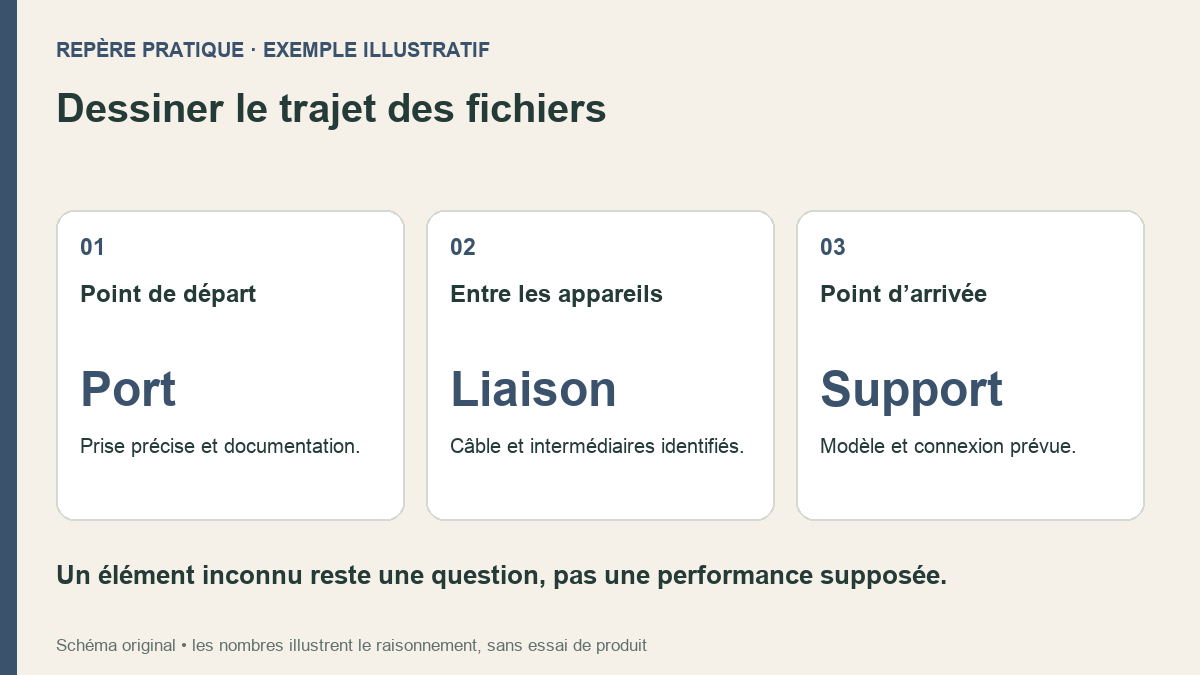
Port, câble, adaptateur : dessiner la chaîne USB avant de copier des fichiers
Un ordinateur, un petit adaptateur et un SSD peuvent tous porter une mention USB sans décrire la même connexion.
Lire la suite
Notion Calendar : Que faire si votre calendrier ou vos événements ont disparu ?
Lorsque votre calendrier ou vos événements ont disparu de Notion Calendar, il faut rapidement identifier l’origine du problème pour rétablir la synchronisation...
Lire la suite
Transférer vos comptes Google et Microsoft Authenticator en toute sécurité lors d’un changement de téléphone
Lors d’un changement de téléphone, transférer vos comptes Google Authenticator et Microsoft Authenticator est indispensable pour maintenir une sécurité optimale avec l’authentification...
Lire la suite