

Sur Android, le stockage « Autre » peut s’avérer mystérieux lorsqu’il occupe une part importante de l’espace disponible. Cette catégorie englobe une variété d’éléments tels que les données d’applications, le cache, les fichiers temporaires et certains fichiers système qui ne sont pas rangés dans les sections traditionnelles comme Photos ou Vidéos. Comprendre cette catégorie, apprendre à identifier ce qui remplit cet espace, et savoir comment libérer de l’espace en toute sécurité sont essentiels pour optimiser la gestion de votre smartphone. Nous allons ainsi :
- Expliquer ce que représente concrètement le stockage « Autre » sur Android, notamment sur les modèles Samsung Galaxy
- Présenter des méthodes fiables pour déceler les fichiers volumineux et mieux comprendre les données cachées
- Fournir des conseils pratiques pour vider les caches, réduire les fichiers temporaires et gérer efficacement les applications
- Mettre en avant les précautions à prendre pour éviter une suppression accidentelle de données importantes
Ce guide vous permettra de maîtriser cette facette souvent floue du stockage Android et d’améliorer la performance globale de votre appareil en libérant un espace précieux.
A lire également : Perplexity ne fonctionne pas sur iPad : guide pratique pour résoudre le problème
Table des matières
Comprendre la nature du stockage « Autre » sur Android
Le terme « Autre » regroupe des fichiers non classés dans les catégories classiques comme images, vidéos, audio ou documents. Selon le fabricant et la version Android, la composition de cette catégorie peut varier. Sur les téléphones Samsung Galaxy par exemple, cette section inclut essentiellement :
- Les données d’applications accumulées, souvent invisibles dans les paramètres standards
- Les caches d’applications — des fichiers temporaires destinés à accélérer certaines fonctions
- Des fichiers temporaires et logs générés par le système ou par des applications
- Quelques fichiers système non directement accessibles par l’utilisateur
Ceci explique pourquoi il n’existe pas un dossier unique ou une fonction “vider l’Autre” permettant de supprimer ces données directement. Par exemple, sur un Galaxy récent, la catégorie « Autre » peut dépasser 10 Go, ce qui impacte fortement la capacité utilisable, sans que cela ne se traduise clairement dans les listes d’applications. De plus, la classification n’est pas toujours exacte : une partie de ces fichiers peut être mal attribuée, donnant une impression erronée de leur provenance.
Lire également : Notion Calendar : Que faire si votre calendrier ou vos événements ont disparu ?
Les distinctions clés entre stockage, mémoire et cache
Pour optimiser l’espace, il est fondamental de différencier le stockage, la mémoire vive (RAM) et le cache :
- Le stockage conserve vos fichiers et les données des applications à long terme.
- La mémoire (RAM) permet l’exécution fluide des programmes en cours, elle se libère en fermant les applications, ce qui n’affecte pas le stockage.
- Le cache est un ensemble de fichiers temporaires générés pour accélérer certaines opérations, il peut être vidé sans effacer les données essentielles.
Vider le cache peut améliorer rapidement l’espace disponible : par exemple, un cache d’application comme Spotify peut facilement occuper 1 à 3 Go. Néanmoins, ce nettoyage est temporaire, car le cache se reconstitue avec l’usage.
Identifier précisément ce qui occupe la catégorie « Autre »
Avant toute suppression, la première étape consiste à consulter l’espace de stockage via les réglages système. Sur un appareil Samsung, on se rend dans :
- Batterie et maintenance de l’appareil → Stockage
Ce chemin permet de voir à la fois l’espace disponible, le stockage total utilisé, et la répartition entre applications, images, vidéos, et la catégorie « Autre ». Veillez à ne pas supprimer aveuglément les fichiers non identifiés, car cela peut entraîner la perte de données importantes. Le classement peut également varier suite à une modification de la gestion des fichiers par le système.
Un exemple marquant est la manière dont Samsung affiche un symbole « i » près d’Applications, indiquant qu’un composant comme « Mes fichiers » a besoin d’autorisations spécifiques pour déterminer la place occupée par chaque application au lieu de regrouper une part dans « Autre ».
Évaluer les applications volumineuses et leur impact sur l’espace
Il est fréquent que certaines applications accumulent des données cachées considérables. Prenons l’exemple d’une application de streaming comme Netflix ou Deezer. Les fichiers téléchargés hors ligne — films, séries, playlists — peuvent rapidement boire plusieurs gigaoctets, parfois classés dans « Autre » ou dans la section spécifique de l’application. Supprimer ces contenus via l’interface de l’application libère souvent plusieurs Go.
Passer en revue les applications les plus volumineuses dans vos paramètres vous permet d’identifier de telles accumulations. Un cache Netflix ou Spotify peut atteindre plus de 2 Go, tandis que certains fichiers temporaires liés à des documents ou téléchargements peuvent aussi occuper un espace conséquent sans être visibles facilement.
Techniques pratiques pour libérer de l’espace dans « Autre »
L’objectif est d’optimiser le stockage en supprimant uniquement ce qui est superflu. Voici quelques démarches efficaces :
- Supprimer les caches des applications ciblées : Sur un Samsung Galaxy, accédez à Paramètres > Applications, sélectionnez une application et choisissez « Vider le cache » sans toucher à « Effacer les données ». Avec cette approche, par exemple, vous pouvez libérer jusqu’à 1,5 Go sur une app comme Instagram.
- Désinstaller ou nettoyer les applications inutilisées : Les applications non utilisées occupent souvent beaucoup d’espace. Par exemple, une application de jeu abandonnée peut peser plusieurs Go.
- Éliminer les fichiers téléchargés dont vous n’avez plus besoin : Films regardés, documents obsolètes, morceaux de musique hors ligne – privilégiez les suppressions sécurisées en utilisant les commandes internes des applications.
- Analyser les fichiers volumineux et doublons : Samsung propose une rubrique dédiée à la recherche de fichiers volumineux ou en double. Vérifier avant suppression évite les erreurs.
Ces techniques permettent une libération progressive et sécurisée de l’espace de stockage tout en conservant les données importantes.
Tableau récapitulatif des actions possibles pour réduire la catégorie « Autre » sur Android
| Action | Impact moyen sur espace libéré | Conseil d’utilisation |
|---|---|---|
| Vider le cache d’une application gourmande | 0,5 à 2 Go | Utiliser régulièrement mais pas de manière systématique |
| Supprimer les téléchargements obsolètes | 1 à 5 Go ou plus selon volume | Vérifier avant suppression et sauvegarder si nécessaire |
| Désinstaller les applications inutilisées | 1 à 10 Go selon app | Prioriser les apps rarement ouvertes avec gros contenu |
| Utiliser l’outil intégré de gestion de stockage | Variable selon besoins | Se fier aux recommandations fournies, ne pas accepter aveuglément les nettoyages |
Précautions pour une gestion sécurisée du stockage « Autre »
Quand l’espace disponible devient critique, il est tentant de recourir à des applications tierces promettant un nettoyage rapide. Nous recommandons un usage prudent :
- Préférez les outils natifs du système, plus fiables et respectueux de la confidentialité.
- N’accordez que les autorisations nécessaires, sans exposer vos fichiers personnels.
- Effectuez toujours une sauvegarde avant toute suppression importante.
- Évitez d’effacer les données d’application sans comprendre les conséquences. Une simple connexion en ligne ne garantit pas que toutes vos informations locales sont reproduites dans le cloud.
Si vous souhaitez approfondir vos connaissances sur les alternatives sécurisées de gestion ou synchronisation de fichiers, vous pouvez consulter un guide sur Google Drive et la synchronisation ou alors découvrir les options de formatage et gestion avec une clé USB via le formatage de clé USB sous Windows. Ces ressources complètent parfaitement la maîtrise de votre stockage Android.
Auteur/autrice

Publications similaires

Explorer l’impact de la technologie pour faciliter vos démarches juridiques
La technologie transforme profondément la manière dont nous abordons les démarches juridiques, rendant ces processus autrefois complexes plus accessibles, rapides et efficaces....
Lire la suite
Clavier Samsung disparu : nos astuces pour le retrouver facilement
Vous ne voyez plus apparaître le clavier Samsung sur votre Galaxy et vous souhaitez le retrouver rapidement ? Face à ce souci...
Lire la suite
Désactiver Windows Recall et Effacer Toutes Vos Captures : Guide Pratique
Souhaitez-vous maîtriser votre vie privée sur Windows 11 en désactivant Windows Recall et en effaçant toutes vos captures d’écran ? Ce guide...
Lire la suite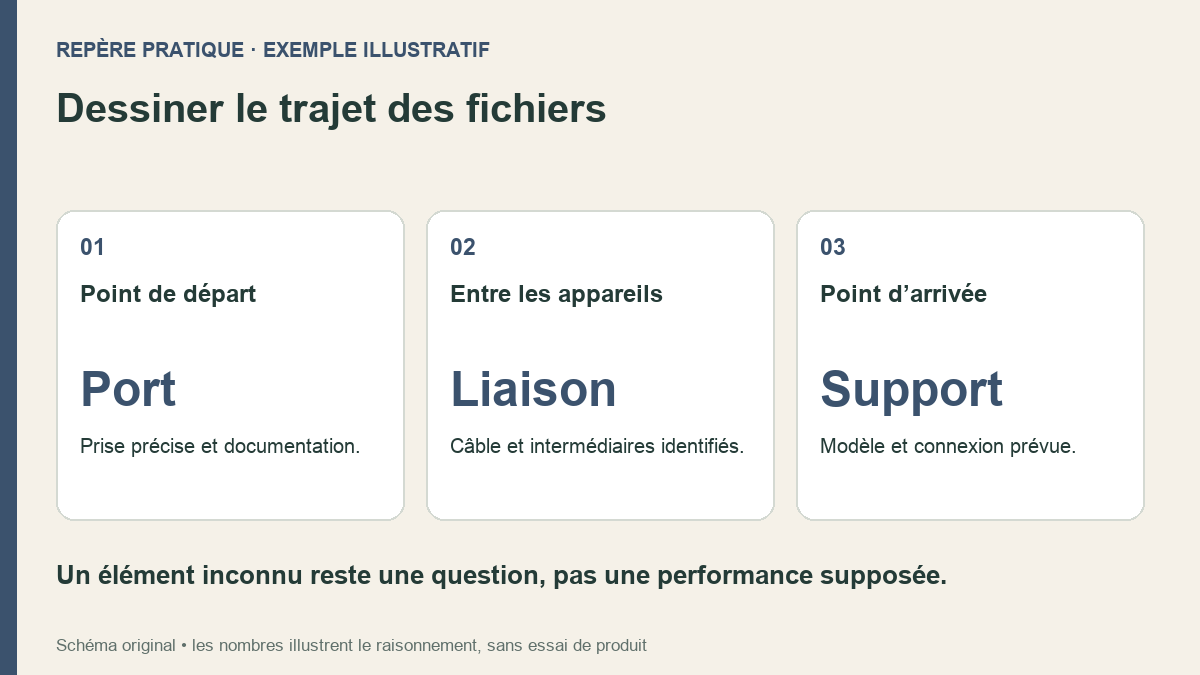
Port, câble, adaptateur : dessiner la chaîne USB avant de copier des fichiers
Un ordinateur, un petit adaptateur et un SSD peuvent tous porter une mention USB sans décrire la même connexion.
Lire la suite
Notion Calendar : Que faire si votre calendrier ou vos événements ont disparu ?
Lorsque votre calendrier ou vos événements ont disparu de Notion Calendar, il faut rapidement identifier l’origine du problème pour rétablir la synchronisation...
Lire la suite
Transférer vos comptes Google et Microsoft Authenticator en toute sécurité lors d’un changement de téléphone
Lors d’un changement de téléphone, transférer vos comptes Google Authenticator et Microsoft Authenticator est indispensable pour maintenir une sécurité optimale avec l’authentification...
Lire la suite