

Il arrive fréquemment que notre ordinateur demande d’enregistrer un fichier avant de lancer une impression, ce qui peut dérouter lorsque l’objectif est simplement de voir son document sur papier. Cette situation survient notamment lorsque l’ordinateur redirige la tâche vers une imprimante virtuelle au lieu de l’imprimante physique. Ce comportement, que l’on peut analyser et corriger, touche différents aspects du système et des paramètres d’impression.
Pour clarifier ce phénomène, voici les éléments essentiels à comprendre :
A découvrir également : IPhone affiche un ordinateur avec un câble : guide pratique pour résoudre le problème
- La distinction entre imprimante physique et imprimantes virtuelles (PDF, XPS).
- Le rôle de l’option « Imprimer dans un fichier » dans la boîte de dialogue d’impression.
- L’importance de vérifier le périphérique sélectionné dans le menu d’impression.
- Les vérifications pratiques à effectuer pour résoudre ce souci.
- L’influence des pilotes et des paramètres par défaut sur le comportement d’impression.
Nous allons ainsi explorer les causes de cette demande systématique d’enregistrement, examiner une méthodologie de vérification efficace, et découvrir comment stabiliser l’impression directe pour éviter cette étape inutile.
Table des matières
Pourquoi l’ordinateur demande-t-il d’enregistrer avant d’imprimer ? Les causes principales de ce comportement
Ce problème se manifeste le plus souvent parce que l’ordinateur oriente l’envoi du document soit vers une imprimante virtuelle, comme Microsoft Print to PDF, soit vers une fonctionnalité appelée « Imprimer dans un fichier ». Dans ces deux cas, le système attend que vous indiquiez un nom et un emplacement pour sauvegarder un fichier, au lieu d’expédier directement le document vers votre imprimante physique. Cette situation peut se produire pour plusieurs raisons :
A lire également : Claude ne parlant pas français : comment communiquer efficacement en anglais ?
- Imprimante virtuelle sélectionnée : Si l’imprimante choisie présente des termes comme « PDF », « XPS » ou « fichier », la commande d’impression transforme le document en fichier sur le disque dur, demandant un enregistrement.
- Option « Imprimer dans un fichier » activée : Souvent méconnue, cette case à cocher redirige l’impression vers un fichier et provoque une fenêtre d’enregistrement même avec une imprimante réelle sélectionnée.
- Mauvais périphérique par défaut : Certaines applications ou Windows peuvent présélectionner une imprimante virtuelle ancienne ou inactive, induisant ce comportement de sauvegarde plutôt que d’impression.
- Connexion ou disponibilité de l’imprimante physique : Si l’imprimante physique apparaissant dans la liste est hors ligne, avec une file d’attente bloquée, le système peut rediriger vers un fichier provisoire.
- Problème de pilote ou de configuration logicielle : Certaines applications comme Word ou Excel peuvent avoir des réglages internes ou un pilote obsolète qui provoquent la demande d’enregistrement.
Comment différencier une imprimante virtuelle d’une imprimante physique ?
La distinction se fait souvent par le nom dans la liste d’imprimantes au moment de lancer une impression (Ctrl+P). Par exemple, « Microsoft Print to PDF » ou « Microsoft XPS Document Writer » sont des imprimantes virtuelles. Elles ne produisent aucun papier, mais créent un fichier numérique.
Une imprimante physique, en revanche, est reliée à un port USB, Wi-Fi, ou un réseau local, et son nom correspond généralement au modèle exact de l’appareil, comme « HP LaserJet 4100 ».
Le signe évident d’une imprimante virtuelle est la fenêtre demandant un nom de fichier avec des extensions comme .pdf ou .xps, alors qu’une imprimante physique envoie directement les données au matériel d’impression.
Les étapes pour éliminer la demande d’enregistrement avant impression
Pour retrouver un fonctionnement normal où l’impression de votre document passe directement vers l’imprimante physique, suivez cette procédure simple et progressive :
- Annulez la boîte d’enregistrement : Ne sauvegardez pas de fichier inutilement, mais revenez à l’écran d’impression.
- Contrôlez le périphérique sélectionné : Ouvrez la liste d’imprimantes et assurez-vous que l’imprimante réelle, identifiée par son modèle et sa connexion, est choisie.
- Désactivez l’option « Imprimer dans un fichier » : Lorsqu’elle apparaît dans la boîte de dialogue avancée, décochez-la avant de lancer la tâche d’impression.
- Testez une impression : Lancez une page de test depuis Windows (Paramètres > Périphériques > Imprimantes et scanners) pour confirmer la sortie papier.
- Définissez l’imprimante réelle par défaut : Si votre système revient à une imprimante virtuelle, allez dans les paramètres système et choisissez votre imprimante physique comme imprimante par défaut.
Cette démarche progressive permet d’isoler la cause du problème sans multiplier les modifications, ce qui facilite la prévention de pertes de temps et le maintien d’un environnement d’impression stable.
Vérifications complémentaires en cas d’échec
Si le problème persiste après ces étapes, pensez à vérifier l’état de l’imprimante et des pilotes :
- Imprimante hors ligne : Un câble USB débranché, un réseau Wi-Fi instable ou une imprimante partagée en mode hors ligne peuvent bloquer la file d’impression. Consultez notre article sur les imprimantes hors ligne pour diagnostiquer.
- Mise à jour des pilotes : Des pilotes obsolètes ou corrompus entraînent des dysfonctionnements, notamment la survenue de la fenêtre d’enregistrement intempestive.
- Tester avec différentes applications : Si Word ou Excel demandent d’enregistrer, mais que le Bloc-notes imprime correctement, cela indique souvent un souci spécifique à l’application.
- Déconnexion des logiciels tiers : Parfois, des logiciels de sauvegarde automatique ou de gestion documentaire (comme Google Drive) peuvent interagir avec les commandes d’impression. Un diagnostic croisé avec des problèmes connus de Google Drive est recommandé.
Tableau synthétique des causes et solutions pour l’ordinateur qui demande d’enregistrer avant d’imprimer
| Cause identifiée | Symptôme principal | Action recommandée | Résultat attendu |
|---|---|---|---|
| Imprimante virtuelle sélectionnée (ex : Microsoft Print to PDF) | Fenêtre d’enregistrement demandant un nom de fichier PDF, pas de sortie papier | Sélectionner manuellement l’imprimante physique dans la liste avant impression | Document imprimé directement, fichier non demandé |
| Option « Imprimer dans un fichier » activée | Fenêtre d’enregistrement ouverte même avec imprimante réelle affichée | Désactiver cette option dans la boîte avancée d’impression | Impression normale sans demande d’enregistrement |
| Mauvaise imprimante par défaut | Application présélectionne PDF ou imprimante inexistante | Changer l’imprimante par défaut dans les paramètres Windows | Imprimante réelle persiste après fermeture et réouverture |
| Imprimante hors ligne ou file bloquée | Travail en attente, imprimante grisée | Vérifier câbles et réseau, utiliser l’assistant de dépannage | Page de test imprimée avec succès |
| Problème pilote ou logiciel | Fonctionne avec Bloc-notes mais pas avec Word | Mettre à jour ou réinstaller le pilote | Impression fonctionnelle sur toutes applications |
Prévention et stabilité à long terme de l’impression
Pour éviter que ce type de problème ne se reproduise, nous recommandons de :
- Maintenir à jour les pilotes et le système, car les mises à jour améliorent souvent la gestion des imprimantes.
- Ne pas multiplexer plusieurs imprimantes virtuelles si elles ne sont pas utilisées fréquemment.
- Privilégier la stabilité du paramétrage : sélectionner une imprimante physique par défaut et désactiver les options « Imprimer dans un fichier » sauf si besoin réel.
- Contrôler régulièrement la file d’attente d’impression pour détecter tout ralentissement ou blocage.
Une bonne surveillance de ces éléments réduit les occasions où Windows ou une application vous invite à enregistrer un fichier avant d’imprimer, simplifiant ainsi votre flux de travail sans ajout d’étapes inutiles.
Découvrez comment choisir une imprimante économique pour votre PME pour optimiser vos ressources tout en évitant ces interruptions. Vous éviterez ainsi des ralentissements susceptibles d’affecter la productivité liée à l’impression dans votre environnement professionnel.
Auteur/autrice

Publications similaires

Stockage ‘Autre’ sur Android : Guide pour Identifier et Libérer de l’Espace
Sur Android, le stockage « Autre » peut s’avérer mystérieux lorsqu’il occupe une part importante de l’espace disponible. Cette catégorie englobe une variété d’éléments...
Lire la suite
Explorer l’impact de la technologie pour faciliter vos démarches juridiques
La technologie transforme profondément la manière dont nous abordons les démarches juridiques, rendant ces processus autrefois complexes plus accessibles, rapides et efficaces....
Lire la suite
Clavier Samsung disparu : nos astuces pour le retrouver facilement
Vous ne voyez plus apparaître le clavier Samsung sur votre Galaxy et vous souhaitez le retrouver rapidement ? Face à ce souci...
Lire la suite
Désactiver Windows Recall et Effacer Toutes Vos Captures : Guide Pratique
Souhaitez-vous maîtriser votre vie privée sur Windows 11 en désactivant Windows Recall et en effaçant toutes vos captures d’écran ? Ce guide...
Lire la suite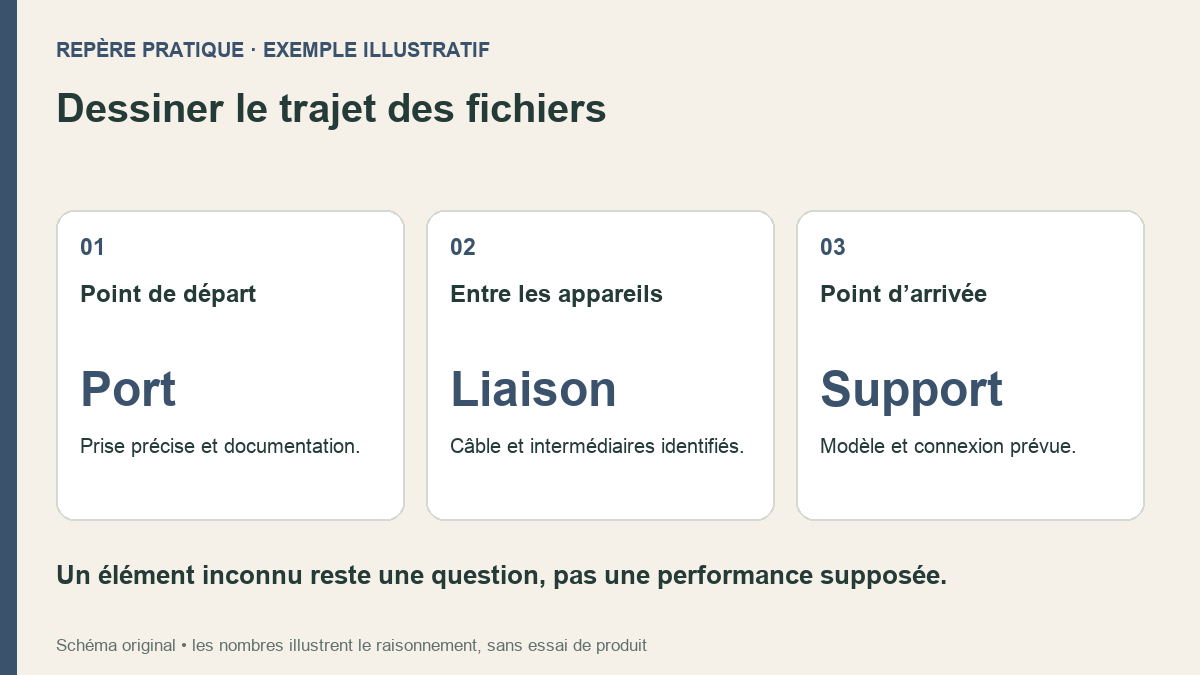
Port, câble, adaptateur : dessiner la chaîne USB avant de copier des fichiers
Un ordinateur, un petit adaptateur et un SSD peuvent tous porter une mention USB sans décrire la même connexion.
Lire la suite
Notion Calendar : Que faire si votre calendrier ou vos événements ont disparu ?
Lorsque votre calendrier ou vos événements ont disparu de Notion Calendar, il faut rapidement identifier l’origine du problème pour rétablir la synchronisation...
Lire la suite