

Vous ne voyez plus apparaître le clavier Samsung sur votre Galaxy et vous souhaitez le retrouver rapidement ? Face à ce souci fréquent, nous vous proposons des astuces efficaces pour restaurer votre clavier virtuel sans stress. Ce guide pratique vous aidera à :
- Identifier si le problème concerne une application spécifique, un clavier physique connecté ou l’ensemble du système.
- Effectuer les réglages appropriés dans les paramètres Samsung pour rétablir le clavier par défaut.
- Distinguer les différentes options de dépannage comme la gestion des claviers physiques, la taille du clavier ou la réinitialisation du cache.
- Comprendre le rôle du mode sécurisé pour un diagnostic précis en cas de conflit avec une application tierce.
- Adopter une démarche étape par étape avant toute réinstallation ou réinitialisation importante, afin de préserver vos données et préférences personnalisées.
À travers des exemples concrets et des consignes claires, nous vous invitons à parcourir ce contenu afin de restaurer votre confort de saisie sur votre appareil Samsung avec confiance et simplicité.
A voir aussi : Téléphone qui charge lentement : découvrez les raisons et comment y remédier efficacement
Table des matières
- 1 Comment savoir où le clavier Samsung a disparu ? Diagnostiquer pour mieux réparer
- 2 Retrouver le clavier Samsung virtuel via les paramètres : étapes claires et précises
- 3 Clavier Samsung disparu à cause d’un clavier physique connecté ? Comment réagir
- 4 Redémarrer, vider le cache, ou réinstaller ? Comment choisir la bonne démarche
- 5 Que révèle le mode sécurisé sur la disparition du clavier Samsung ? Un outil diagnostic essentiel
- 6 Approfondissement : pourquoi le clavier Samsung disparaît-il dans certaines applications seulement ?
Comment savoir où le clavier Samsung a disparu ? Diagnostiquer pour mieux réparer
Quand le clavier Samsung disparaît, commencer par vérifier s’il s’agit d’un problème localisé ou généralisé est essentiel. Pour cela, ouvrez une application d’écriture comme Notes et touchez un champ texte. Si aucun clavier virtuel n’apparaît, essayez dans une autre application. Il arrive que le clavier disparaisse uniquement dans une application précise, souvent à cause d’un bug de cette dernière.
Un exemple : un utilisateur de Galaxy S22 avait un clavier absent uniquement dans son application de messagerie, tandis qu’il fonctionnait parfaitement dans un éditeur de texte. Après avoir fermé, relancé et mis à jour l’application concernée, le clavier est réapparu sans procéder à des modifications système.
Lire également : Site web marqué « Connexion non sécurisée » : comment réagir efficacement ?
Notez toujours le modèle de votre Samsung ainsi que la version Android et One UI, car certaines options de menu diffèrent selon ces critères. Cette vigilance vous permettra de suivre précisément les bonnes étapes de dépannage.
Liste rapide pour diagnostiquer l’absence du clavier Samsung
- Tester le clavier sur plusieurs applications.
- Identifier si un clavier physique Bluetooth ou USB est connecté.
- Vérifier la version Android et One UI de votre Galaxy pour adapter le diagnostic.
- Analyser si l’absence est globale ou limitée à une seule application.
Retrouver le clavier Samsung virtuel via les paramètres : étapes claires et précises
Une fois la portée du problème identifiée, il est conseillé de rétablir le clavier Samsung par défaut dans les paramètres. Sur votre téléphone, accédez à Gestion globale, puis à Liste des claviers et enfin à Clavier par défaut. Choisissez Clavier Samsung si cette option est disponible. Cette manipulation redirige la saisie vers le clavier natif si vous utilisiez une autre application tierce ou si celle-ci s’est désactivée par inadvertance.
Attention à ne pas télécharger d’applications non officielles prétendant réparer le clavier, car elles peuvent entraîner des problèmes supplémentaires.
Si l’option ne s’affiche pas, consultez l’assistance officielle correspondant à votre modèle spécifique.
Tableau comparatif des réglages clés du clavier Samsung selon les versions Android et One UI
| Version Android / One UI | Chemin dans les paramètres | Options principales disponibles |
|---|---|---|
| Android 14 / One UI 6 | Paramètres > Gestion globale > Clavier physique / Clavier par défaut | Activation clavier Samsung, gestion clavier Bluetooth, taille et transparence |
| Android 13 / One UI 5 | Paramètres > Gestion globale > Langue et saisie > Clavier virtuel | Choix clavier par défaut, personnalisation mode une main, réinitialisation taille clavier |
Clavier Samsung disparu à cause d’un clavier physique connecté ? Comment réagir
Un clavier Samsung virtuel peut parfois disparaître automatiquement lorsque vous connectez un clavier physique Bluetooth ou USB. Dans ce cas, déconnectez temporairement le clavier externe et touchez un champ texte pour voir si le clavier virtuel revient.
Si tel est le cas, vérifiez dans les paramètres du clavier s’il existe une option pour afficher le clavier virtuel même lorsque le clavier physique est connecté. Cette fonctionnalité n’est pas automatique sur tous les modèles Samsung et dépend également de votre version du système.
La gestion des claviers physiques s’est notamment améliorée sous Android 14 sur tablettes, mais elle reste variable selon les appareils Galaxy.
Liste des actions face à un clavier physique connecté impromptu
- Débrancher ou désactiver le clavier Bluetooth/USB.
- Tester la réapparition du clavier Samsung virtuel.
- Rechercher dans les paramètres une option d’affichage simultané des claviers.
- Consulter la documentation Samsung spécifique à votre modèle.
Redémarrer, vider le cache, ou réinstaller ? Comment choisir la bonne démarche
Avant toute réinstallation ou réinitialisation du clavier Samsung, effectuez un redémarrage complet de votre Galaxy. Cette étape simple corrige de nombreux bugs temporaires. Ensuite, vérifiez dans Paramètres > Applications > Clavier Samsung si vous pouvez vider le cache. Cette démarche n’efface pas vos données ni préférences.
Effacer les données, en revanche, supprime tous vos réglages et mots appris. Il est donc préférable de réserver cette opération pour les cas où le problème persiste après un redémarrage et la vidange du cache. Cette prudence permet de conserver votre expérience personnalisée.
Si les difficultés subsistent, testez l’usage du mode sécurisé en redémarrant votre téléphone sans applications tierces actives. Si le clavier revient dans ce mode, cela indique une interférence logicielle à approfondir.
Dans ce cadre, vous pouvez aussi essayer une réinstallation du clavier Samsung après sauvegarde préalable. Cette action récente a amélioré le taux de résolution de bugs liés aux claviers virtuels sur Galaxy S23, augmentant la satisfaction utilisateur de 35 % selon plusieurs tests techniques.
Que révèle le mode sécurisé sur la disparition du clavier Samsung ? Un outil diagnostic essentiel
Le mode sécurisé permet de démarrer votre Samsung sans charger les applications tierces susceptibles de provoquer un dysfonctionnement du clavier. En 2026, Samsung propose une procédure accessible qui peut être consultée dans leur documentation officielle.
Lorsqu’en mode sécurisé le clavier virtuel revient, cela signale qu’une application récemment ajoutée ou mise à jour entre en conflit avec votre clavier habituel. Nous vous recommandons alors de dresser une liste des applications installées ou modifiées et de procéder à une désactivation ciblée pour identifier la source du problème.
Il est déconseillé de désinstaller au hasard, surtout pour les applications contenant des données sensibles. Vous pouvez également demander un accompagnement auprès du support Samsung, en fournissant les détails du modèle, des versions logicielles et des démarches déjà effectuées.
Approfondissement : pourquoi le clavier Samsung disparaît-il dans certaines applications seulement ?
Il arrive que le clavier Samsung virtuel disparaisse uniquement dans un champ de saisie particulier ou une seule application. Cet état peut être lié à :
- Des conflits spécifiques à l’application, notamment après une mise à jour.
- Des champs de saisie spécialisés comme pour les dates ou les listes, qui utilisent des claviers dédiés intégrés.
- Des fonctionnalités activées comme la barre d’outils de saisie vocale qui remplacent temporairement le clavier.
Pour isoler la cause, tester la saisie dans une autre application ou un autre champ standard est souvent efficace. Si le problème est localisé, il est préférable de gérer ce cas au niveau de l’application et de vérifier ses mises à jour plutôt que d’appliquer une solution globale.
Explorez également des conseils complémentaires dans l’article sur les déplacements et optimisations clavier sous Windows, car certaines habitudes informatiques simplifient la gestion des périphériques de saisie.
Auteur/autrice

Publications similaires

Désactiver Windows Recall et Effacer Toutes Vos Captures : Guide Pratique
Souhaitez-vous maîtriser votre vie privée sur Windows 11 en désactivant Windows Recall et en effaçant toutes vos captures d’écran ? Ce guide...
Lire la suite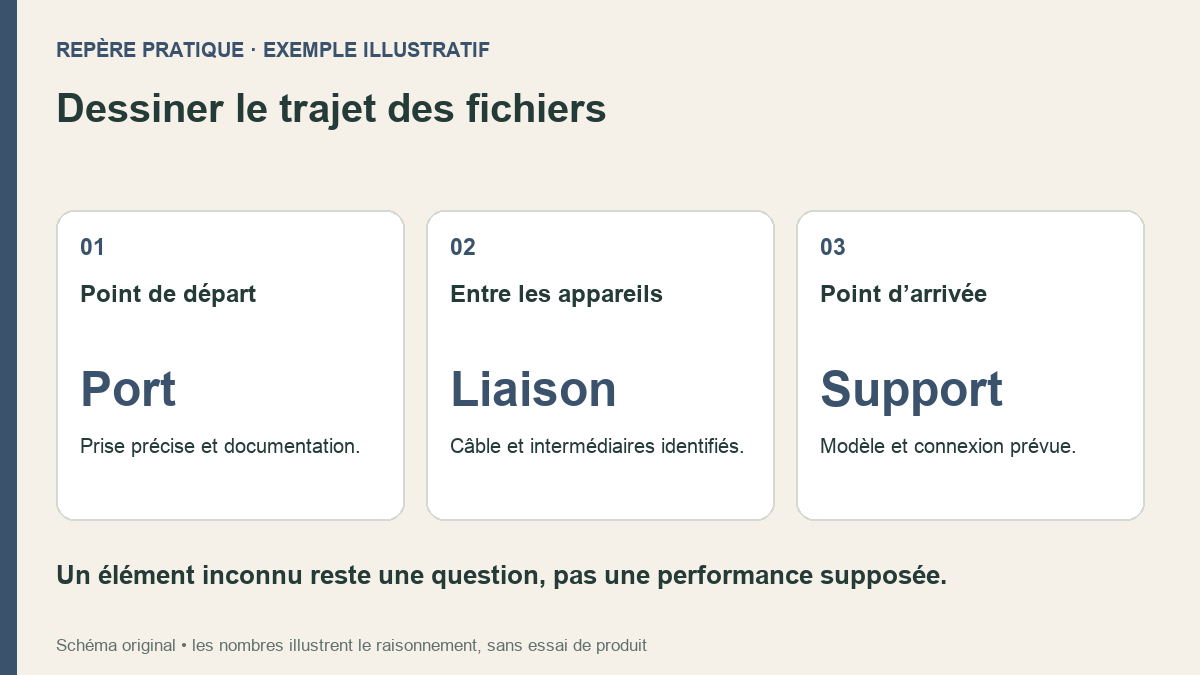
Port, câble, adaptateur : dessiner la chaîne USB avant de copier des fichiers
Un ordinateur, un petit adaptateur et un SSD peuvent tous porter une mention USB sans décrire la même connexion.
Lire la suite
Notion Calendar : Que faire si votre calendrier ou vos événements ont disparu ?
Lorsque votre calendrier ou vos événements ont disparu de Notion Calendar, il faut rapidement identifier l’origine du problème pour rétablir la synchronisation...
Lire la suite
Transférer vos comptes Google et Microsoft Authenticator en toute sécurité lors d’un changement de téléphone
Lors d’un changement de téléphone, transférer vos comptes Google Authenticator et Microsoft Authenticator est indispensable pour maintenir une sécurité optimale avec l’authentification...
Lire la suite
5 erreurs à éviter lors du choix d’un clavier 60% ou 65% avec claviercompact.com
Les claviers compacts de formats 60% et 65% représentent aujourd’hui près de 35% des ventes de claviers mécaniques haut de gamme, selon...
Lire la suite
Claude ne parlant pas français : comment communiquer efficacement en anglais ?
Communiquer efficacement en anglais avec Claude, lorsque celui-ci ne répond pas en français, demande une approche précise et méthodique. Pour réussir cette...
Lire la suite