

Si CarPlay a disparu de votre écran, pas de panique, il est possible de récupérer rapidement la connectivité entre votre iPhone et votre véhicule en suivant quelques étapes simples. Ce problème est souvent lié à la connexion USB, au mode sans fil, aux paramètres Siri, ou encore aux restrictions dans les réglages de votre iPhone. Voici ce que nous allons détailler ensemble :
- Identifier si votre connexion est filaire ou sans fil.
- Vérifier les câbles, ports USB et protocoles Bluetooth.
- Contrôler les paramètres Siri et les restrictions Temps d’écran.
- Procéder aux redémarrages et aux réinitialisations nécessaires.
- Diagnostiquer les éventuelles causes embarquées liées au système du véhicule.
Ce guide structuré vous accompagne pas à pas pour comprendre les différentes causes de la disparition de CarPlay et adopter la démarche adéquate pour le récupérer dans les meilleures conditions.
Lire également : Conversation Instagram introuvable : causes possibles et méthodes pour la récupérer
Table des matières
- 1 Comment distinguer rapidement entre une connexion filaire et sans fil pour CarPlay disparu
- 2 Paramètres iPhone à vérifier pour que CarPlay ne disparaisse plus : Siri, Temps d’écran et restrictions
- 3 S’assurer que la connectivité Bluetooth et Wi-Fi est optimale pour le bon fonctionnement de CarPlay sans fil
Comment distinguer rapidement entre une connexion filaire et sans fil pour CarPlay disparu
En 2026, de nombreux véhicules équipés prennent en charge CarPlay en mode filaire et sans fil. La première étape consiste à identifier ce mode afin d’adapter le dépannage :
- CarPlay filaire : généralement via un port USB ou USB-C dédié.
- CarPlay sans fil : nécessite la combinaison active de Bluetooth et Wi-Fi sur l’iPhone.
Lorsque CarPlay a disparu, observez les caractéristiques suivantes :
A lire également : Shell Infrastructure Host (sihost.exe) : comprendre son rôle, assurer sa sécurité et résoudre les problèmes courants
- Pour le filaire, vérifiez si la batterie de l’iPhone monte sans afficher l’icône CarPlay ; c’est souvent un indice d’un mauvais câble ou port qui n’assure pas le transfert des données.
- Pour le sans fil, la voiture peut apparaître de façon intermittente dans les paramètres, mais la connexion ne démarre pas automatiquement, reflétant une activation partielle du Bluetooth ou Wi-Fi, ou encore un problème d’association.
Un test rapide consiste à brancher ou débrancher le câble adapté, ou à activer et désactiver les liaisons Bluetooth et Wi-Fi, puis à ouvrir les paramètres Général > CarPlay sur l’iPhone pour visualiser la voiture.
Tester les câbles et ports USB : la clé pour un CarPlay filaire retrouvé
Si l’iPhone charge mais CarPlay ne s’affiche pas, regardons de plus près l’infrastructure physique :
- Utilisez uniquement un câble de données conforme, comme le Belkin BoostCharge Lightning vers USB-A pour les iPhone à port Lightning et port USB-A de voiture, certifié MFi pour assurer synchronisation et recharge fiables.
- Identifiez précisément le port USB CarPlay du véhicule, souvent annoté, car certains véhicules possèdent plusieurs ports qui alimentent uniquement en électricité sans transmettre de données.
- Évitez de recourir à des hubs ou adaptateurs en chaîne qui peuvent perturber la connexion.
En 2026, ces précautions évitent d’accumuler des problèmes. Le remplacement immédiat du câble sans test approfondi est souvent une source d’erreur et complexifie le diagnostic.
| Situation | Indice décisif | Priorité d’action |
|---|---|---|
| Mauvais port ou câble | La batterie monte mais aucune source CarPlay ne s’affiche | Tester le port indiqué par le constructeur et un câble de données conforme |
| Mode sans fil incomplet | La voiture apparaît parfois mais CarPlay ne se lance pas | Activer Bluetooth, Wi-Fi et sélectionner la voiture dans Général, CarPlay |
| Siri ou restriction | Téléphone détecté mais l’icône CarPlay absente | Autoriser CarPlay et activer Siri dans les paramètres |
| Association corrompue | Nom de la voiture reste dans les réglages après redémarrage sans connexion | Oublier la voiture sur l’iPhone puis réassocier |
| Système embarqué | Plusieurs iPhones compatibles ne sont pas reconnus sur le même véhicule | Mettre à jour le logiciel embarqué et contacter le constructeur |
Paramètres iPhone à vérifier pour que CarPlay ne disparaisse plus : Siri, Temps d’écran et restrictions
Pour qu’Apple autorise le lancement de CarPlay, vous devez respecter certaines conditions applicatives. Notamment :
- L’activation de Siri, indispensable à la reconnaissance vocale et à la gestion mains-libres.
- La gestion des restrictions dans Temps d’écran > Contenu et confidentialité > Apps autorisées, où CarPlay peut être masqué par inadvertance.
- L’absence de profils de gestion MDM (Mobile Device Management) qui peuvent imposer des politiques restrictives.
Dans certains cas, même si le téléphone est détecté par la voiture, l’icône CarPlay peut ne pas apparaître tant que ces conditions ne sont pas réunies. Le rétablissement de ces paramètres fait souvent réapparaître immédiatement CarPlay sans manipulations compliquées.
Redémarrages et réinitialisations : les gestes simples qui sauvent CarPlay
Recommençons par les solutions réversibles qui évitent la perte de données :
- Redémarrez l’iPhone et le véhicule pour dénouer les blocages de session ou erreurs passagères.
- Sur l’iPhone, sélectionnez manuellement CarPlay sur l’écran de la voiture à l’arrêt.
- Oubliez la voiture des réglages CarPlay uniquement si les autres démarches ont échoué.
- Recréez ensuite l’association avec le véhicule en suivant le protocole affiché sur votre autoradio.
En abordant chaque étape méthodiquement, le problème disparaît souvent avant d’en arriver à des interventions plus lourdes.
S’assurer que la connectivité Bluetooth et Wi-Fi est optimale pour le bon fonctionnement de CarPlay sans fil
Le fonctionnement sans fil de CarPlay est aujourd’hui courant mais reste sensible à la qualité des connexions :
- Activez systématiquement le Bluetooth et le Wi-Fi sur votre iPhone.
- Autorisez la Connexion automatique dans les réglages pour que l’association s’établisse sans intervention.
- Vérifiez dans Général > CarPlay que votre véhicule est bien listé et sélectionné comme source.
- Éliminez temporairement les autres appareils Bluetooth qui pourraient prendre la priorité et bloquer votre liaison.
Des erreurs fréquentes incluent la désactivation involontaire du Wi-Fi lors d’une connexion Bluetooth, ce qui empêche la détection complète de CarPlay. Vous pouvez consulter notre dossier détaillé pour résoudre les problèmes liés à la connectivité Bluetooth dans la voiture.
Quand faut-il solliciter le constructeur pour un problème de CarPlay persistant ?
Si après toutes ces vérifications, aucun iPhone compatible n’est reconnu ou que CarPlay demeure absent, l’origine peut venir du véhicule lui-même :
- Le port USB dédié pourrait être défaillant, fournissant seulement de la charge sans transmission de données.
- Le module CarPlay embarqué, souvent mis à jour par le constructeur, pourrait nécessiter une intervention technique.
- Le micrologiciel (firmware) de votre autoradio peut être obsolète ou corrompu, perturbant la liaison avec l’iPhone.
Dans ce cas, contactez le service client du constructeur avec les détails techniques précis : modèle du véhicule, version de l’autoradio, version iOS de l’iPhone, mode de connexion, et résultats des tests déjà effectués.
Ce protocole protège vos informations sensibles et facilite la prise en charge.
Pour compléter votre compréhension sur les coupures liées à l’environnement routier, notamment la déconnexion fréquente lors des péages, découvrez notre article sur la déconnexion de CarPlay au péage.
Auteur/autrice

Publications similaires
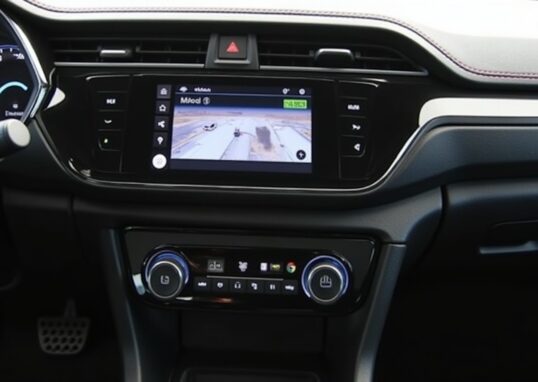
CarPlay se déconnecte au péage : guide pour identifier et résoudre le problème
Il arrive fréquemment que CarPlay se déconnecte au passage d’un péage, ce qui perturbe l’utilisation de votre système multimédia embarqué. Cette déconnexion...
Lire la suite
Site web marqué « Connexion non sécurisée » : comment réagir efficacement ?
Lorsque votre navigateur affiche un avertissement « connexion non sécurisée » sur un site web, il signale un risque potentiel pour la...
Lire la suite
Android Auto sans fil ne répond pas : guide pratique pour résoudre le problème
Lorsque Android Auto sans fil ne répond pas, plusieurs raisons techniques peuvent en être la cause, impliquant la compatibilité du véhicule, les...
Lire la suite
API Gemini : comprendre et résoudre l’erreur 13 INTERNAL, quelles vérifications effectuer ?
L’erreur 13 INTERNAL sur l’API Gemini signifie qu’un dysfonctionnement interne est survenu lors du traitement de votre requête, empêchant la génération d’une...
Lire la suite
Casque Bluetooth grésillant : astuces pour un son clair et impeccable
Un casque Bluetooth grésillant altère l’expérience d’écoute, mais ce problème peut souvent être résolu rapidement avec quelques vérifications et ajustements précis. La...
Lire la suite
Gemini répond en anglais : comment le configurer pour qu’il réponde en français ?
Lorsque Gemini répond en anglais à vos questions en français, ce décalage peut s’expliquer par divers facteurs liés à la configuration de...
Lire la suite