
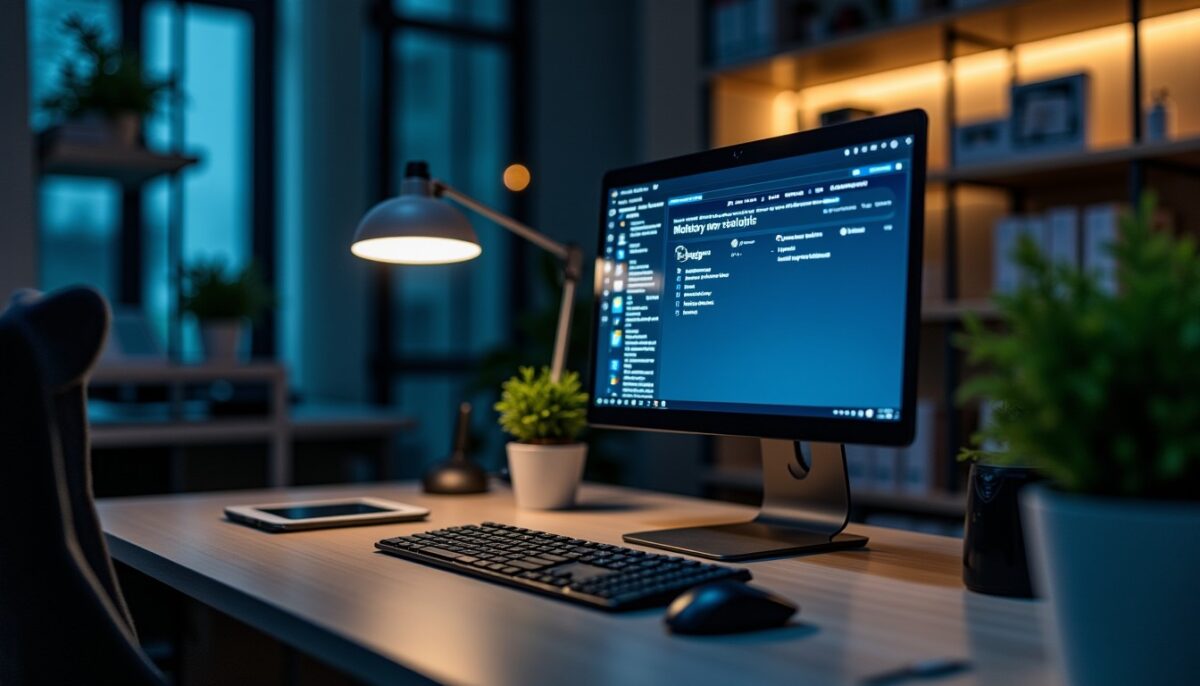
Le processus audiodg.exe joue un rôle clé dans la gestion du son sur les systèmes Windows, mais il arrive parfois qu’il sollicite anormalement le processeur, impactant ainsi les performances de votre PC. Pour maîtriser cette situation, nous allons explorer ensemble plusieurs points essentiels : la fonction précise de ce processus audio, les raisons pour lesquelles il peut entraîner une utilisation CPU élevée, les méthodes pour identifier ses causes et les solutions adaptées pour optimiser la gestion des ressources système. En abordant ces aspects, vous bénéficierez d’un diagnostic audio Windows complet et de conseils pratiques pour réduire la charge processeur liée à audiodg.exe, sans compromettre la qualité sonore de votre équipement.
Table des matières
Comprendre le rôle d’audiodg.exe dans la gestion du son sous Windows
Audiodg.exe, officiellement nommé « Isolation graphique de périphérique audio Windows », est un composant fondamental du moteur audio de votre système. Ce processus sépare l’exécution des effets sonores et le traitement audio du noyau principal de Windows, ce qui évite qu’un pilote ou effet défectueux bloque le fonctionnement global du son. Sa mission consiste notamment à :
A lire en complément : Données structurées JSON-LD : 6 erreurs détectées par Jimenez Julien en audit
- Mélanger les différents flux audio provenant des applications en cours d’utilisation.
- Appliquer les améliorations audio comme l’égalisation, la correction acoustique, la réduction du bruit ou le son spatial.
- Isoler ces traitements pour garantir une stabilité et une continuité du service audio, même en cas de crash d’un module.
Le processus audiodg.exe est actif dès que votre ordinateur joue ou enregistre un son. Sa consommation processeur peut monter brièvement lors du lancement d’un jeu, d’une vidéo ou d’un appel, mais cette hausse ne doit pas persistent sur de longues durées. Une utilisation CPU constamment élevée révèle généralement un problème au niveau d’un pilote, d’un effet ou d’un logiciel tiers.
Fonctionnement technique et impact sur la performance système
En tant que composant qui mélange et traite les flux audio, audiodg.exe fonctionne dans un espace utilisateur sécurisé appelé Audio Processing Objects (APO). Les effets d’égalisation ou de son spatial issus de solutions comme Realtek, Dolby ou DTS sont exécutés dans ce cadre. Cette architecture évite que les erreurs d’un module audio provoquent des écrans bleus ou des interruptions du son. En 2026, cette isolation reste essentielle pour la stabilité des systèmes audio, particulièrement dans un univers où les applications multimédias et les communications en ligne se multiplient.
A lire également : Téléphone affiche « Appel sortant interdit » : les solutions à adopter
Un effet secondaire de cette architecture est qu’une optimisation peu adaptée peut générer une forte sollicitation CPU, par exemple si une amélioration audio consomme 20 à 30 % du processeur en continu. Ce phénomène entraîne une perte de fluidité du système et peut déclencher un échauffement accru, affectant l’autonomie des portables et la durabilité des composants.
Analyser l’utilisation élevée du CPU par audiodg.exe : causes courantes et premiers diagnostics
Lorsque vous observez audiodg.exe dans le Gestionnaire des tâches avec une utilisation CPU anormalement élevée, plusieurs causes peuvent être en cause. Nous vous proposons un tableau synthétique pour mieux comprendre ce qui alourdit ce processus audio et les correctifs prioritaires.
| Cause fréquente | Description | Solution recommandée |
|---|---|---|
| Améliorations audio actives | Effets d’égalisation, son spatial, suppression de bruit ou correction de pièce qui sollicitent intensément le CPU. | Désactiver toutes les améliorations dans Paramètres > Système > Son. |
| Pilote audio corrompu ou obsolète | Un pilote défectueux peut provoquer une charge excessive et instabilités. | Mettre à jour, restaurer ou réinstaller le pilote audio via le Gestionnaire de périphériques. |
| Logiciel tiers en conflit | Suites audio, modificateurs de voix ou utilitaires Dolby, Nahimic, SteelSeries peuvent surcharger audiodg.exe. | Fermer ou désactiver ces applications puis tester la charge CPU. |
| Format audio trop exigeant | Fréquence d’échantillonnage élevée (par exemple 96 kHz) sur un périphérique USB ancien. | Choisir un format audio standard (24 bits, 48 000 Hz). |
| Périphérique audio défectueux | Casque Bluetooth instable, webcam ou interface audio se reconnectant en boucle. | Tester avec un autre périphérique, désactiver et réactiver l’appareil problématique. |
Pour confirmer que le fichier audiodg.exe est légitime, vérifiez qu’il réside dans C:WindowsSystem32 et qu’il est signé par Microsoft. Les copies se trouvant ailleurs, notamment dans les dossiers temporaires, peuvent masquer un logiciel malveillant. Dans ce cas, lancez une analyse complète avec Sécurité Windows, y compris une analyse hors connexion.
Premiers réflexes en cas d’utilisation CPU élevée
Pour établir un diagnostic audio Windows efficace, commencez par fermer toutes les applications utilisant le son, telles que les navigateurs, outils de visioconférence ou logiciels de streaming musical. Rouvrez-les ensuite une par une pour identifier celle qui génère une surcharge. Ces étapes permettent une gestion ressources système rationnelle et évitent des ajustements excessifs.
Ensuite, désactivez les fonctionnalités d’amélioration audio et testez la consommation CPU. Sous Windows 11, rendez-vous dans Paramètres > Système > Son, sélectionnez votre périphérique de sortie, puis désactivez les options d’améliorations audio ainsi que le son spatial. Ce réglage simple suffit souvent à réduire de manière significative l’utilisation du processeur par audiodg.exe.
Solutions avancées pour réduire durablement la charge processeur liée à audiodg.exe
Lorsque les solutions basiques ne suffisent pas, vous pouvez envisager d’autres interventions, focalisées sur l’optimisation performance et la stabilité de votre système audio.
- Changer le format audio : choisissez une fréquence standard comme 16 bits à 44 100 Hz, parfaitement adaptée à la plupart des usages multimédias, et qui réduit la sollicitation du moteur audio.
- Mettre à jour ou réinstaller les pilotes : passer par le Gestionnaire de périphériques pour obtenir la dernière version officielle évite les incompatibilités, source fréquente de surcharge.
- Désactiver temporairement les utilitaires audio tiers : les suites Dolby, Nahimic, Voicemeeter ou équivalents peuvent être désactivées pour isoler le problème.
- Utiliser l’utilitaire de résolution des problèmes audio Windows : sous Windows 11, cet outil analyse et corrige automatiquement les erreurs courantes liées aux périphériques audio.
- Réduire l’affinité CPU d’audiodg.exe : bien qu’efficace temporairement, cette mesure nécessite des outils tiers comme Process Lasso pour empêcher au processus d’utiliser plusieurs cœurs CPU, diminuant ainsi la charge globale.
Ces pistes permettent une approche ciblée et progressive, ménageant les performances sans sacrifier la qualité du son, facteur essentiel pour une bonne expérience utilisateur.
Conseils pour maintenir une gestion audio efficace et éviter les problèmes son PC
Pour garantir l’équilibre entre qualité audio et gestion des ressources, quelques recommandations s’imposent :
- Effectuer régulièrement les mises à jour système et de pilotes audio.
- Limiter les améliorations audio aux effets strictement nécessaires.
- Éviter les formats audio trop exigeants inadaptés à votre matériel.
- Surveiller l’usage du CPU dans le Gestionnaire des tâches et intervenir dès les premiers signes d’anomalie.
- Préférer les solutions audio natives à des logiciels tiers non optimisés.
En adoptant ces bonnes pratiques, vous réduisez considérablement le risque d’une utilisation CPU élevée par audiodg.exe et assurez une expérience sonore fluide et stable sur votre PC.
Auteur/autrice

Publications similaires

Désactiver Windows Recall et Effacer Toutes Vos Captures : Guide Pratique
Souhaitez-vous maîtriser votre vie privée sur Windows 11 en désactivant Windows Recall et en effaçant toutes vos captures d’écran ? Ce guide...
Lire la suite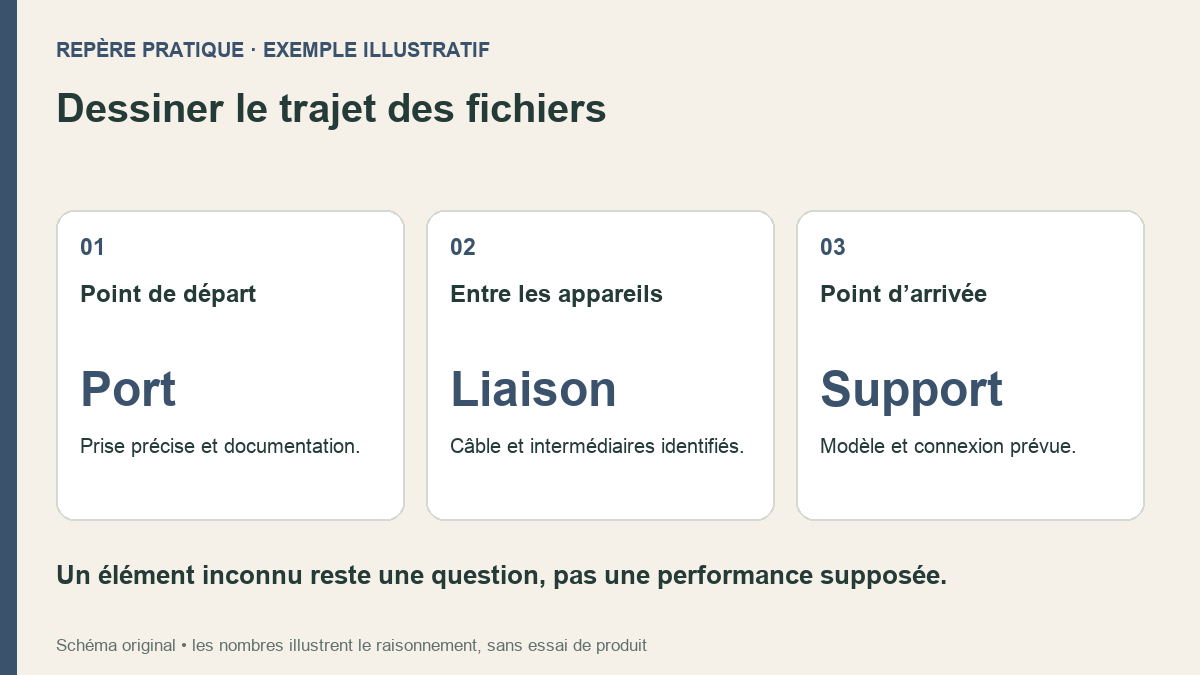
Port, câble, adaptateur : dessiner la chaîne USB avant de copier des fichiers
Un ordinateur, un petit adaptateur et un SSD peuvent tous porter une mention USB sans décrire la même connexion.
Lire la suite
Notion Calendar : Que faire si votre calendrier ou vos événements ont disparu ?
Lorsque votre calendrier ou vos événements ont disparu de Notion Calendar, il faut rapidement identifier l’origine du problème pour rétablir la synchronisation...
Lire la suite
Transférer vos comptes Google et Microsoft Authenticator en toute sécurité lors d’un changement de téléphone
Lors d’un changement de téléphone, transférer vos comptes Google Authenticator et Microsoft Authenticator est indispensable pour maintenir une sécurité optimale avec l’authentification...
Lire la suite
5 erreurs à éviter lors du choix d’un clavier 60% ou 65% avec claviercompact.com
Les claviers compacts de formats 60% et 65% représentent aujourd’hui près de 35% des ventes de claviers mécaniques haut de gamme, selon...
Lire la suite
Claude ne parlant pas français : comment communiquer efficacement en anglais ?
Communiquer efficacement en anglais avec Claude, lorsque celui-ci ne répond pas en français, demande une approche précise et méthodique. Pour réussir cette...
Lire la suite