
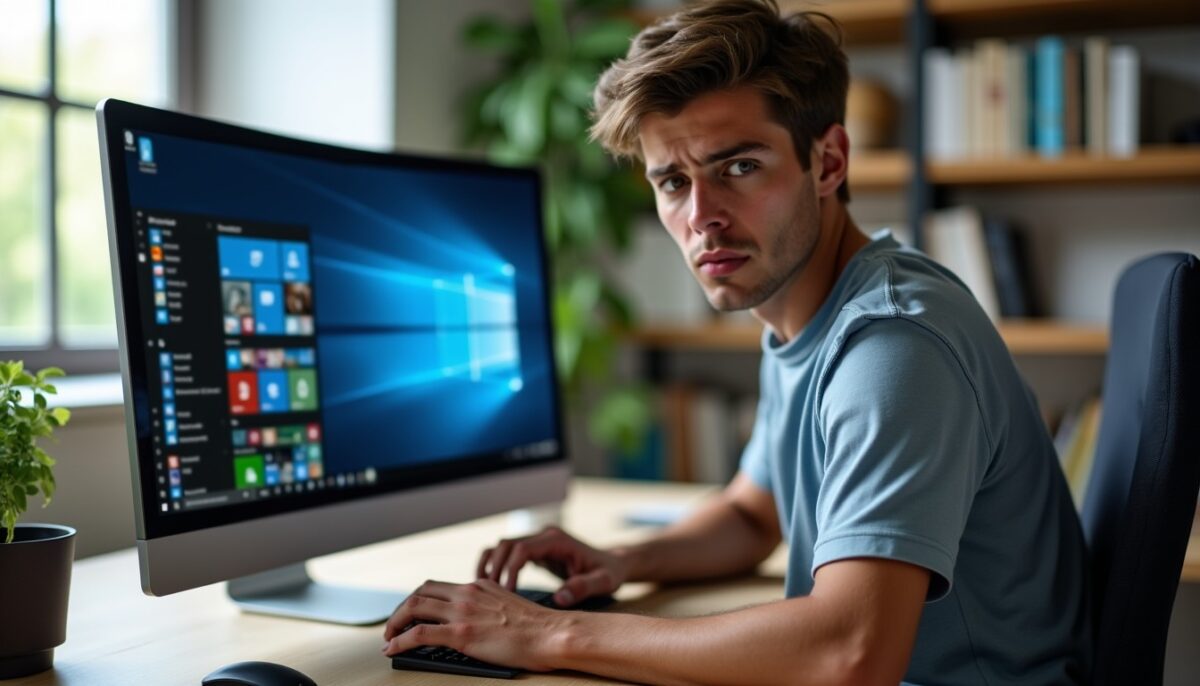
Face à un problème de reconnaissance du second écran sous Windows 11, il est essentiel d’adopter une approche méthodique pour identifier et régler les causes fréquentes. Nous allons examiner ensemble les étapes clés afin de :
- confirmer la bonne connexion et la sélection de la source vidéo sur votre écran externe,
- vérifier les réglages d’affichage multiples dans Windows 11,
- tester les câbles, ports et pilotes graphiques,
- et identifier les limites potentielles liées aux docks ou adaptateurs USB-C.
Avec cette méthode, vous retrouverez rapidement un affichage multiple efficace et stable pour vos sessions de travail ou de loisirs.
A découvrir également : YouTube affiche l'erreur serveur 400 : comment résoudre ce problème ?
Table des matières
Pourquoi Windows 11 ne reconnaît-il pas votre second écran ? Comprendre les causes fréquentes
Le problème de reconnaissance d’un second écran sur Windows 11 résulte souvent d’une interruption dans la chaîne vidéo. Cette chaîne comprend plusieurs éléments : la sortie vidéo du PC, le câble, un éventuel adaptateur ou dock, l’entrée de l’écran externe, les pilotes graphiques et la configuration d’affichage du système.
Une erreur classique est la sélection d’une mauvaise source d’entrée sur le moniteur. Par exemple, un affichage sur HDMI 2 quand le câble est branché en HDMI 1 va afficher un message « Aucun signal ». Cela ne signifie pas une panne matérielle mais simplement qu’il faut ajuster la source affichée dans le menu du moniteur.
A lire en complément : Pourquoi votre téléphone se décharge-t-il pendant la nuit et comment y remédier ?
Un autre facteur fréquent est l’utilisation d’un câble USB-C qui ne supporte pas la fonction vidéo. Certains ports USB-C transfèrent uniquement des données ou de l’énergie, et non un signal vidéo compatible DisplayPort Alt Mode ou Thunderbolt. La forme du connecteur ne garantit pas cette fonction, aggravant ainsi les erreurs de diagnostic.
Ces causes sont souvent réversibles et évitables avec la bonne méthode de dépannage.
Symptômes à observer selon les cas de problème d’affichage multiple sous Windows 11
| Symptôme | Cause probable à vérifier | Test initial conseillé |
|---|---|---|
| L’écran affiche « Aucun signal » | Sélection de la source, câble ou port vidéo défaillant | Changer la source d’entrée sur le moniteur et tester un autre câble |
| L’écran est absent des paramètres Windows | Détection matérielle, pilote graphique bloqué ou port inactif | Utiliser l’option Détecter dans les paramètres d’affichage et redémarrer le pilote |
| L’écran apparaît dans Windows mais reste noir | Mode d’affichage erroné, résolution ou fréquence inadéquate | Sélectionner le mode Étendre avec Windows + P et ajuster la résolution |
| Un seul des deux écrans externes fonctionne via un dock | Limites du dock, alimentation ou firmware | Brancher les écrans séparément directement sur le PC |
| Le problème survient après une mise à jour Windows | Pilote graphique incompatible ou corrompu | Restaurer la version précédente du pilote |
Les étapes essentielles pour détecter et configurer le deuxième écran sous Windows 11
Pour rétablir l’affichage multiple, il faut tester chaque maillon de la chaîne de connexion dans l’ordre suivant afin d’isoler précisément la cause du problème :
- Contrôler la source et l’alimentation du moniteur : activez l’écran, accédez à son menu et sélectionnez manuellement la source vidéo utilisée (HDMI 1, DisplayPort, etc.).
- Vérifier le câble et les connexions : débranchez puis rebranchez fermement le câble aux deux extrémités. Éliminez tout intermédiaire comme un dock ou un adaptateur, en testant une connexion directe.
- Choisir le mode d’affichage approprié : appuyez sur Windows + P et sélectionnez Étendre pour utiliser le second écran comme espace de bureau supplémentaire.
- Forcer la détection via les paramètres : ouvrez Paramètres > Système > Affichage > Plusieurs affichages, puis cliquez sur Détecter.
- Redémarrer le pilote graphique : appuyez simultanément sur Windows + Ctrl + Maj + B, ce qui actualise le pilote sans intervenir sur les fichiers installés.
- Tester différents câbles, ports et écrans : essayez une autre liaison ou un autre écran pour isoler l’origine exacte.
- Mettre à jour ou restaurer le pilote graphique : utilisez Windows Update ou un pilote officiel recommandé. Si l’anomalie a débuté après une mise à jour, la restauration est souvent efficace.
Rôle des docks USB-C et de leurs limitations dans la configuration écran multiple
Dans les installations modernes, les docks USB-C sont souvent utilisés pour connecter plusieurs écrans. Il faut noter que :
- La prise USB-C du PC doit prendre en charge DisplayPort Alt Mode ou Thunderbolt pour transporter un signal vidéo.
- Le dock doit être compatible avec la résolution, la fréquence et le nombre d’écrans demandés.
- Un simple répartiteur HDMI ne peut dupliquer le signal qu’à un même bureau, sans étendre l’affichage sur des moniteurs différents.
- Si un seul écran fonctionne sur un dock, branchez-les individuellement pour vérifier leurs fonctionnements respectifs.
Ces précautions évitent bien des confusions liées à des limites matérielles ou firmware.
Le câble ou le port vidéo est-il responsable du problème de connexion écran ?
Pour trancher entre un câble ou un port défectueux, il faut que :
- Un autre câble, connu pour fonctionner, soit testé dans la même configuration afin d’écarter définitivement un problème de câble.
- Un câble fonctionnel sur un autre appareil ne garantit pas toujours qu’il supporte la résolution ou la fréquence demandées par le PC.
- Les connecteurs doivent être inspectés sans forcer : une broche tordue ou un port desserré peut provoquer une connexion intermittente.
- Sur un PC équipé d’une carte graphique dédiée, privilégiez les sorties vidéo de la carte plutôt que celles intégrées à la carte mère, sauf indication spécifique.
Adapter les paramètres Windows 11 en cas d’écran détecté mais noir
Si le deuxième écran apparaît dans les paramètres d’affichage mais reste noir, la connexion est partielle. Voici comment agir :
- Sélectionnez cet écran dans les réglages, choisissez le mode Étendre.
- Essayez une résolution recommandée ou standard, comme 1920×1080 en 60 Hz, pour commencer.
- Vérifiez les réglages de luminosité et de contraste dans le menu physique du moniteur.
- Disposez les écrans dans le système pour qu’ils correspondent à leur emplacement physique à l’aide de la fonction Identifier.
Il arrive que le bureau virtuel étendu place le curseur en dehors de l’écran visible. En réordonnant les écrans, vous améliorez l’expérience utilisateur.
Conseils complémentaires pour un dépannage écran sous Windows 11
- Utilisez les raccourcis Windows + P pour rapidement basculer entre les modes d’affichage : PC uniquement, Dupliquer, Étendre et Second écran uniquement.
- Le raccourci Windows + Ctrl + Maj + B est pratique pour redémarrer rapidement le pilote graphique sans redémarrer l’ordinateur.
- Ne téléchargez jamais de pilotes provenant de sites non officiels : privilégiez Windows Update ou le site du fabricant.
- En cas de doute, testez la connexion avec un autre PC, écran ou câble avant chaque réinstallation de logiciel.
- Les docks USB-C demandent souvent une alimentation suffisante et un firmware à jour pour fonctionner correctement.
Pour approfondir vos connaissances sur l’optimisation de la configuration et la résolution des problèmes techniques, vous pouvez aussi consulter notre article détaillé sur la gestion du déplacement de la souris sous Windows et un dossier consacré aux dysfonctionnements liés à l’exécution des logiciels en arrière-plan, comme l’utilisation CPU élevée par audiodg.exe.
Auteur/autrice

Publications similaires

Perplexity ne fonctionne pas sur iPad : guide pratique pour résoudre le problème
Lorsque Perplexity ne fonctionne pas sur un iPad, il est essentiel d’identifier précisément la cause avant d’entamer toute manipulation. Ce guide pratique...
Lire la suite
CarPlay a disparu ? Découvrez comment le récupérer rapidement !
Si CarPlay a disparu de votre écran, pas de panique, il est possible de récupérer rapidement la connectivité entre votre iPhone et...
Lire la suite
CarPlay se déconnecte au péage : guide pour identifier et résoudre le problème
Il arrive fréquemment que CarPlay se déconnecte au passage d’un péage, ce qui perturbe l’utilisation de votre système multimédia embarqué. Cette déconnexion...
Lire la suite
Site web marqué « Connexion non sécurisée » : comment réagir efficacement ?
Lorsque votre navigateur affiche un avertissement « connexion non sécurisée » sur un site web, il signale un risque potentiel pour la...
Lire la suite
Android Auto sans fil ne répond pas : guide pratique pour résoudre le problème
Lorsque Android Auto sans fil ne répond pas, plusieurs raisons techniques peuvent en être la cause, impliquant la compatibilité du véhicule, les...
Lire la suite
API Gemini : comprendre et résoudre l’erreur 13 INTERNAL, quelles vérifications effectuer ?
L’erreur 13 INTERNAL sur l’API Gemini signifie qu’un dysfonctionnement interne est survenu lors du traitement de votre requête, empêchant la génération d’une...
Lire la suite