
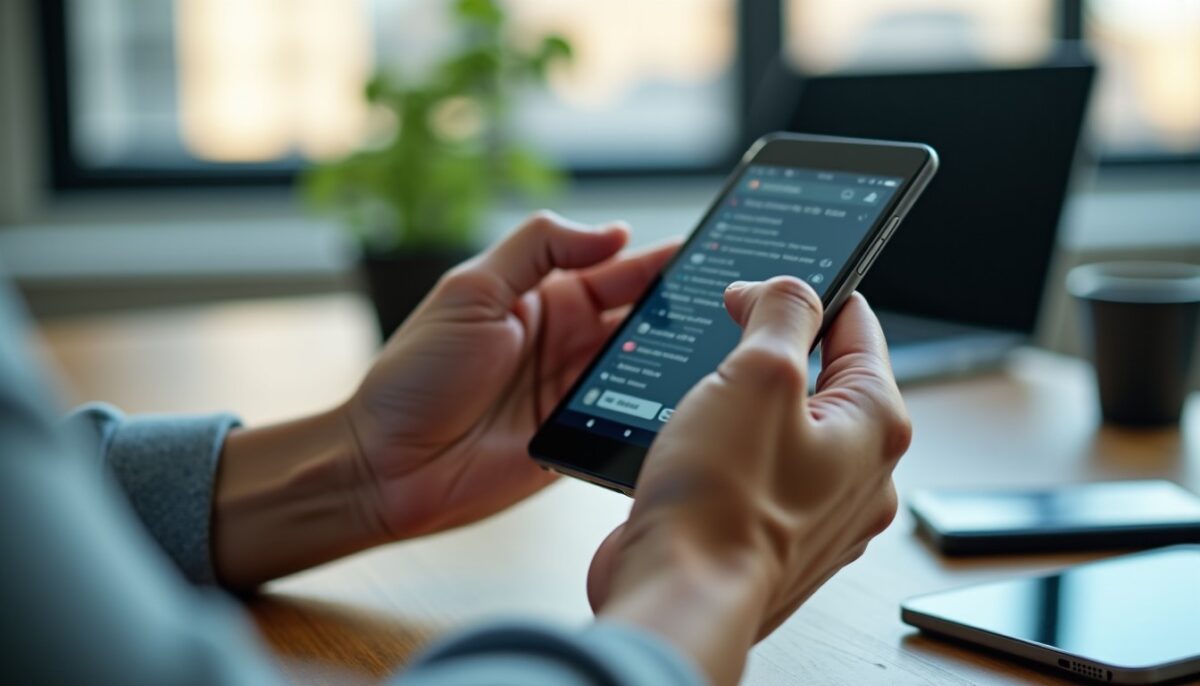
Les notifications Android arrivent parfois en retard, une source fréquente d’agacement qui touche utilisateurs amateurs comme confirmés. Pour y voir clair et rétablir une réception fiable, il faut comprendre plusieurs facteurs interdépendants :
- Les restrictions imposées par Android et les constructeurs sur les applications en arrière-plan.
- L’impact de la gestion de la batterie et des modes d’économie, comme le mode Doze ou l’Économiseur de données.
- Le rôle des réglages spécifiques aux applications, y compris leurs serveurs et versions.
- Les différences de comportement selon le réseau utilisé (Wi-Fi ou données mobiles).
Le décryptage de ces éléments permettra d’identifier précisément l’origine du retard des notifications et d’appliquer des solutions ciblées pour garantir des alertes instantanées, que vous utilisiez un Samsung, Xiaomi, Pixel ou toute autre marque. Explorons ensemble ces points et découvrons les méthodes efficaces pour corriger ce problème.
A voir aussi : CarPlay se déconnecte au péage : guide pour identifier et résoudre le problème
Table des matières
- 1 Pourquoi les notifications Android arrivent en retard : diagnostic des facteurs systémiques
- 2 Solutions détaillées pour résoudre les notifications en retard sur Android
- 3 L’influence de l’Économiseur de données sur le retard des notifications Android
- 4 Notions à retenir autour des notifications et de leur réception différée
Pourquoi les notifications Android arrivent en retard : diagnostic des facteurs systémiques
Les retards dans les notifications Android résultent essentiellement du fonctionnement de la gestion de l’énergie intégrée au système. Cette optimisation vise à préserver l’autonomie de la batterie en limitant les activités des applications en arrière-plan.
Google a introduit des mécanismes comme la batterie adaptative qui ajuste dynamiquement les performances de certaines apps, pouvant retarder la réception des alertes. Le mode Doze, activé lorsque le téléphone est inactif, suspend temporairement l’accès réseau et les synchronisations, retardant ainsi la synchronisation des notifications dites « prioritaires normales ».
A voir aussi : ChatGPT indique « Fichier non trouvé » : causes et solutions pour restaurer vos données
Les développeurs utilisent généralement Firebase Cloud Messaging (FCM) pour envoyer des notifications. Ces messages disposent de deux niveaux de priorité : élevée, pour réveiller immédiatement l’application, et normale, qui peut être différée jusqu’à la prochaine fenêtre d’activité. Ce choix appartient souvent à l’éditeur de l’application et non à l’utilisateur.
Par ailleurs, certains fabricants comme Samsung appliquent des couches supplémentaires de gestion d’énergie. Par exemple, leurs listes « En veille », « En veille profonde » ou « Jamais en veille » modulent l’activité des apps. Une application en veille profonde ne reçoit plus de notifications tant qu’elle n’est pas ouverte, expliquant un retard important.
Enfin, des facteurs externes tels que la qualité de la connexion ou la présence d’un Économiseur de données peuvent également provoquer des retards. Une application obsolète ou des problèmes chez l’éditeur peuvent compliquer la réception instantanée.
Diagnostic précis selon le symptôme rencontré
Pour cibler la cause, il faut observer le comportement des notifications selon différents contextes :
| Symptôme observé | Cause probable | Premier test recommandé |
|---|---|---|
| Notifications apparaissant uniquement au déverrouillage | Restrictions d’activité en arrière-plan, gestion batterie | Modifier temporairement le réglage batterie de l’application |
| Retard affectant une seule application | Paramètres, version ou serveur de l’application | Tester une autre application pour comparer |
| Notifications retardées uniquement en données mobiles | Économiseur de données activé, restrictions réseau | Autoriser données non restreintes pour l’application |
| Notifications silencieuses dans le volet sans alerte sonore | Catégorie silencieuse ou mode Ne pas déranger | Vérifier le type d’alerte et les modes actifs |
| Retard généralisé sur Wi-Fi et données mobiles | Système ou réseau commun | Redémarrer et mettre à jour Android et applications |
| Notification affichée tardivement malgré heure correcte du message | Retard de présentation ou réception différée | Comparer heure d’envoi réelle et apparition sur téléphone |
Une notification silencieuse ne signifie pas systématiquement un retard. Cette catégorie peut recevoir et afficher immédiatement l’alerte dans le volet des notifications sans produire de son ou vibration.
Solutions détaillées pour résoudre les notifications en retard sur Android
Notre approche consiste à isoler la cause avant d’appliquer toute modification majeure, en testant une par une les hypothèses. Suivez cette procédure étape par étape :
- Reproduire le problème : Envoyez un message test avec l’écran verrouillé et notez l’heure d’arrivée du message et de l’alerte visible.
- Vérifier les réglages de notification : Dans Paramètres → Notifications → Notifications des applications, sélectionnez l’application concernée et assurez-vous que les alertes sont activées et non silencieuses.
- Contrôler la gestion batterie : Dans Informations sur l’application, ouvrez Utilisation de la batterie et testez temporairement un mode « Sans restriction » ou équivalent pour l’application la plus critique.
- Gérer les listes de veille constructeur : Sur Samsung, retirez l’application des listes « En veille » et « En veille profonde » via Batterie et maintenance appareil. Ajoutez-la à « Jamais en veille » si nécessaire. Pour d’autres marques, identifiez l’équivalent.
- Comparer Wi-Fi et données mobiles : Envoyez des messages test sur les deux réseaux. Autorisez « données non restreintes » pour l’application si le retard n’apparaît qu’en données mobiles à cause de l’Économiseur.
- Redémarrer et mettre à jour : Installez les dernières versions Android, sécurités et mises à jour d’application puis redémarrez l’appareil.
Réservez les modes « Sans restriction » aux applications dont la réactivité est essentielle, car cette configuration augmente la consommation d’énergie. Ce réglage aide à améliorer l’optimisation des notifications sans compromettre excessivement la batterie.
Intervenir quand les notifications arrivent uniquement au déverrouillage
Si vous remarquez que les alertes ne s’affichent qu’au moment du déverrouillage, cela implique que la gestion des applications en arrière-plan est trop restrictive. Le mode Doze ou une fonction spécifique du constructeur retarde la synchronisation réseau.
Nous vous recommandons de cibler l’application la plus importante, telle que votre messagerie ou outil professionnel, puis de vérifier ses paramètres de batterie en ne modifiant que son statut sans désactiver globalement l’optimisation. Sur les Galaxy, retirez l’application des listes d’attente en veille profonde pour permettre une activité réseau plus fluide.
Gestion spécifique si une seule application a ses notifications retardées
Lorsqu’un retard survient sur une unique application, la cause peut venir soit de ses propres réglages, soit d’un dysfonctionnement côté serveur. Contrôlez d’abord que l’application est à jour, que les notifications soient activées et qu’elle soit autorisée à fonctionner en arrière-plan.
Forcez l’arrêt si nécessaire et videz le cache avant de tenter de réinstaller. Si le problème persiste sur plusieurs appareils et réseaux, contactez le support de l’éditeur car la priorité donnée aux messages ou la latence serveur sont alors en cause, indépendamment des paramètres Android.
L’influence de l’Économiseur de données sur le retard des notifications Android
Le retard apparaît souvent uniquement en données mobiles, caractéristique d’une restriction imposée par l’Économiseur de données. Cette fonction limite l’activité réseau d’applications en arrière-plan pour préserver le forfait Internet mobile.
Pour garantir une réception fluide, activez l’option « Données non restreintes » pour l’application concernée via réglages Android → Réseau et Internet. Cela permet à l’app de maintenir une connexion même si l’économiseur est actif, favorisant ainsi une android synchronisation rapide des alertes.
| Économiseur de données actif | Conséquence sur notifications | Action effective |
|---|---|---|
| Oui, en données mobiles uniquement | Retard ou absence d’alerte sur réseau mobile | Autoriser données non restreintes dans les paramètres |
| Activé en Wi-Fi ou désactivé | Pas d’impact spécifique | Rien à modifier, vérifier réseau général |
Pour approfondir les stratégies de gestion d’énergie sur Android et limiter la décharge pendant la nuit, consultez notre article dédié à la décharge nocturne des téléphones. Cela complète parfaitement les réglages visant à optimiser la réception de vos notifications en toutes circonstances.
Notions à retenir autour des notifications et de leur réception différée
- Les notifications peuvent être reçues à l’heure mais être silencieuses, donc paraître différées si non visibles immédiatement ; vérifier toujours le volet des notifications.
- Modifier les réglages batterie et les listes de veille de façon ciblée améliore la gestion batterie sans nuire à l’autonomie globale du téléphone.
- Préférer le test progressif d’une application à l’exclusion généralisée des optimisations permet d’éviter la surconsommation et les dysfonctionnements.
- Les retards persistants limités à une seule application indiquent souvent un problème serveur ou un bug de la version utilisée, contact avec l’éditeur recommandé.
- Le réseau Wi-Fi et mobile peuvent influencer différemment les notifications à cause des politiques d’économie et de gestion de données spécifiques.
Enfin, pour une meilleure compréhension de votre identité numérique en 2026, son impact sur vos smartphones et applications, ce guide complet vous apportera un éclairage utile en parallèle à la gestion des notifications.
Auteur/autrice

Publications similaires

Perplexity ne fonctionne pas sur iPad : guide pratique pour résoudre le problème
Lorsque Perplexity ne fonctionne pas sur un iPad, il est essentiel d’identifier précisément la cause avant d’entamer toute manipulation. Ce guide pratique...
Lire la suite
CarPlay a disparu ? Découvrez comment le récupérer rapidement !
Si CarPlay a disparu de votre écran, pas de panique, il est possible de récupérer rapidement la connectivité entre votre iPhone et...
Lire la suite
CarPlay se déconnecte au péage : guide pour identifier et résoudre le problème
Il arrive fréquemment que CarPlay se déconnecte au passage d’un péage, ce qui perturbe l’utilisation de votre système multimédia embarqué. Cette déconnexion...
Lire la suite
Site web marqué « Connexion non sécurisée » : comment réagir efficacement ?
Lorsque votre navigateur affiche un avertissement « connexion non sécurisée » sur un site web, il signale un risque potentiel pour la...
Lire la suite
Android Auto sans fil ne répond pas : guide pratique pour résoudre le problème
Lorsque Android Auto sans fil ne répond pas, plusieurs raisons techniques peuvent en être la cause, impliquant la compatibilité du véhicule, les...
Lire la suite
API Gemini : comprendre et résoudre l’erreur 13 INTERNAL, quelles vérifications effectuer ?
L’erreur 13 INTERNAL sur l’API Gemini signifie qu’un dysfonctionnement interne est survenu lors du traitement de votre requête, empêchant la génération d’une...
Lire la suite