
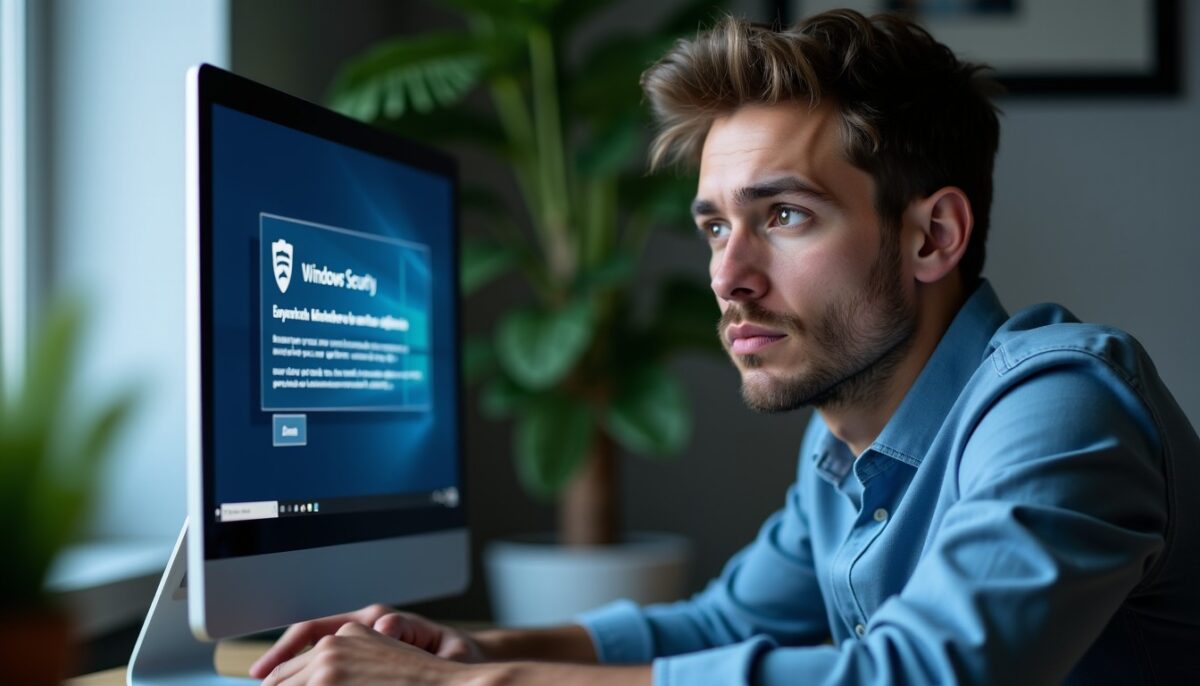
Lorsqu’on rencontre des problèmes avec l’affichage de Sécurité Windows, il peut s’agir d’un dysfonctionnement temporaire ou d’un problème plus profond lié à l’application ou au système. Pour restaurer son affichage, plusieurs solutions efficaces s’offrent à vous, garantissant un dépannage rapide et durable. Nous allons examiner :
- Comment identifier rapidement la source du problème d’affichage dans Sécurité Windows
- Les étapes indispensables pour restaurer l’affichage par défaut sans perte de données
- Les outils et commandes Windows à utiliser pour une réparation complète
- Les précautions à prendre avec les antivirus tiers et les politiques d’entreprise
Ce guide détaillé, fondé sur les bonnes pratiques actuelles, vous accompagne étape par étape pour retrouver un environnement sécurisé et parfaitement fonctionnel.
A lire aussi : Shell Infrastructure Host (sihost.exe) : comprendre son rôle, assurer sa sécurité et résoudre les problèmes courants
Table des matières
- 1 Diagnostiquer les problèmes d’affichage dans Sécurité Windows : symptômes et causes
- 2 Procédez par étapes pour restaurer l’affichage et la fonctionnalité Sécurité Windows
- 3 Prudence avec les solutions à risque et conseils pour une protection optimale
- 4 Quand solliciter l’aide de l’administrateur ou du support Microsoft ?
Diagnostiquer les problèmes d’affichage dans Sécurité Windows : symptômes et causes
Quand Sécurité Windows ne s’affiche pas correctement ou se referme rapidement, il faut d’abord vérifier si le problème vient de l’application elle-même, d’une mise à jour incomplète, d’un conflit avec un antivirus tiers ou d’une politique de sécurité imposée par l’organisation. Par exemple, lorsque les notifications de sécurité apparaissent mais que l’interface ne reste pas ouverte, il s’agit souvent d’une application bloquée dont les données locales sont endommagées.
Il est recommandé de noter précisément l’heure et le contexte dans lequel le problème se produit afin de reproduire et d’identifier clairement le symptôme. De même, un message indiquant que « les paramètres sont gérés par votre organisation » suggère une restriction de la part d’un administrateur, qui impose une configuration de sécurité spécifique.
A lire en complément : WhatsApp vs SMS en 2026 : Comparatif complet des différences, atouts et contraintes
Voici les principaux scénarios observés en 2026, avec leur indice décisif :
| Situation | Indice décisif | Action recommandée |
|---|---|---|
| Application bloquée | Notifications présentes, interface ne reste pas ouverte | Utiliser l’option Réparer puis redémarrer le PC |
| Mise à jour incomplète | Problème apparu après une mise à jour interrompue | Compléter toutes les mises à jour via Windows Update et redémarrage complet |
| Antivirus tiers | Sections de Sécurité Windows réduites ou absentes | Mettre à jour ou réparer l’antivirus tiers et vérifier son statut |
| Politique d’organisation | Options grisées sur poste professionnel ou scolaire | Contacter l’administrateur pour vérifier les politiques en place |
| Fichiers système corrompus | Plusieurs applications Windows présentent des anomalies | Exécuter DISM puis SFC pour réparer les fichiers système |
Vérifications préliminaires indispensables pour restaurer l’affichage
Avant toute action, il est fondamental de vérifier quel antivirus est actif, surtout si votre poste est en environnement d’entreprise. Nous déconseillons de désinstaller un antivirus professionnel sans accord préalable. Pour cela, démarrez par la recherche « Sécurité Windows » puis vérifiez dans « Protection contre les virus et menaces » les fournisseurs affichés et les alertes.
Ensuite, assurez-vous que votre système est à jour. La mauvaise installation d’une mise à jour peut entraîner un affichage erroné. Cela inclut non seulement les mises à jour Windows classiques, mais aussi celles du Microsoft Store qui impactent l’application Sécurité Windows.
Procédez par étapes pour restaurer l’affichage et la fonctionnalité Sécurité Windows
Une méthode progressive limite les risques et vous permet d’identifier précisément quel correctif a eu un impact. Voici les étapes à suivre :
- Identifier avec certitude le fournisseur de sécurité actif pour éviter tout conflit, notamment si un antivirus tiers est installé.
- Mettre à jour Windows et Microsoft Store, puis redémarrer complètement le poste pour assurer une synchronisation des composants.
- Utiliser la fonction Réparer l’application dans Paramètres > Applications > Sécurité Windows > Options avancées, évitant ainsi une perte de données.
- Mise à jour ou réparation de l’antivirus tiers si applicable, en évitant la coexistence de deux antivirus en temps réel.
- Exécuter DISM et SFC via invite de commandes administrateur pour réparer les fichiers système corrompus si le souci persiste.
Cette progression est recommandée pour préserver la protection système et assurer un retour à un état stable.
Réparer ou réinitialiser Sécurité Windows : quand et comment?
La fonction Réparer tente de corriger les fichiers endommagés sans affecter vos données, tandis que Réinitialiser remet totalement à zéro les données locales de l’application. Nous conseillons d’utiliser Réparer en priorité, et de passer à Réinitialiser uniquement si la réparation n’a pas résolu le problème.
Après chaque opération, testez l’ouverture de Sécurité Windows pour confirmer si le tableau de bord s’affiche correctement avec les fournisseurs reconnus.
Cette distinction est utile pour ne pas recourir à des manipulations invasives dès la première étape du dépannage.
Prudence avec les solutions à risque et conseils pour une protection optimale
Évitez d’installer une copie de Sécurité Windows depuis un site tiers, cela peut aggraver la situation et compliquer tout diagnostic. Il est primordial de ne pas désactiver longtemps la protection en temps réel ni de modifier le registre pour contourner une politique imposée.
Si la mention « géré par votre organisation » est visible et bloque certaines fonctionnalités, il convient de contacter le service informatique de votre entreprise ou l’administrateur scolaire plutôt que d’entreprendre des modifications risquées.
Enfin, pour prévenir la réapparition des problèmes, nous vous recommandons de :
- Consigner précisément les incidents quand Sécurité Windows ne s’affiche pas
- Contrôler régulièrement les mises à jour pour éviter les interruptions
- Éviter la coexistence d’antivirus multiples en temps réel
- Respecter les politiques de sécurité imposées par votre organisation
Outils de dépannage avancés : DISM et SFC pour restaurer les composants essentiels
Pour une réparation en profondeur lorsque plusieurs applications Windows présentent des anomalies, il convient d’utiliser les outils officiels :
- DISM (Deployment Image Servicing and Management) : répare l’image système Windows.
- SFC (System File Checker) : analyse et corrige les fichiers système protégés.
Ces commandes s’exécutent depuis une invite de commandes administrateur. L’ordre recommandé, confirmé par Microsoft, est d’exécuter DISM avant SFC. Par exemple :
DISM /Online /Cleanup-Image /RestoreHealth
sfc /scannow
Cette démarche garantit la restauration fiable des fichiers nécessaires au bon fonctionnement de Sécurité Windows et des autres applications système.
Quand solliciter l’aide de l’administrateur ou du support Microsoft ?
Si vous travaillez dans une structure gérée, faites appel à votre service informatique notamment dans les cas suivants :
- Aucun fournisseur de sécurité n’est actif malgré vos tentatives
- DISM ou SFC ne peut réparer les composants système
- Le problème affecte plusieurs postes simultanément
- Besoin de vérifier les politiques de sécurité en vigueur
Dans ces situations, préparez un dossier complet reprenant la version et build Windows, le type de compte utilisé, le fournisseur de sécurité enregistré, les messages d’erreur constatés, vos actions réalisées ainsi que les résultats obtenus. Le support pourra ainsi intervenir efficacement pour restaurer l’affichage et la protection attendue.
Pour approfondir vos connaissances, n’hésitez pas à consulter nos conseils sur le dépannage Windows et la gestion des pilotes graphiques, essentiels pour restaurer un affichage optimal sans nuisance.
En complément, découvrez notre article consacré à la gestion d’un second écran sur Windows 11, qui aborde des solutions efficaces pour maîtriser vos paramètres d’affichage multi-écrans.
Enfin, en cas de problème d’écran blanc ou d’affichage anormal, vous trouveriez utile notre guide détaillé à ce sujet écran blanc ordinateur, un complément indispensable pour un dépannage complet.
Auteur/autrice

Publications similaires

Avant de s’inscrire : documents, méthode de paiement et vérifications essentielles
Chaque jour, des millions de personnes s’apprêtent à s’inscrire à de nouveaux services, plateformes ou abonnements en ligne. Que ce soit pour...
Lire la suite
Pourquoi Canva modifie-t-il le texte ou la mise en page après l’exportation ?
Lorsqu’on travaille sur un projet graphique avec Canva, il arrive fréquemment que le texte ou la mise en page semblent changés après...
Lire la suite
Que faire lorsque votre téléphone ne montre plus les appels entrants ?
Lorsque votre téléphone ne montre plus les appels entrants, il s’agit d’un problème frustrant qui peut résulter de plusieurs causes. Pour mieux...
Lire la suite
Outlook : Impossible de vérifier le certificat de sécurité, que faire ?
Lorsque Outlook affiche l’alerte « Impossible de vérifier le certificat de sécurité », cela signifie que l’identification TLS du serveur de messagerie...
Lire la suite
Téléphone affiche « Appel sortant interdit » : les solutions à adopter
Le message « Appel sortant interdit » traduit un blocage dans l’émission d’appels sur votre téléphone, une situation qui peut s’avérer frustrante...
Lire la suite
Comprendre pourquoi votre numéro s’affiche en privé sur iPhone
Vous constatez que votre numéro s’affiche en privé lors de vos appels sur iPhone ? Plusieurs causes peuvent expliquer ce phénomène lié...
Lire la suite