
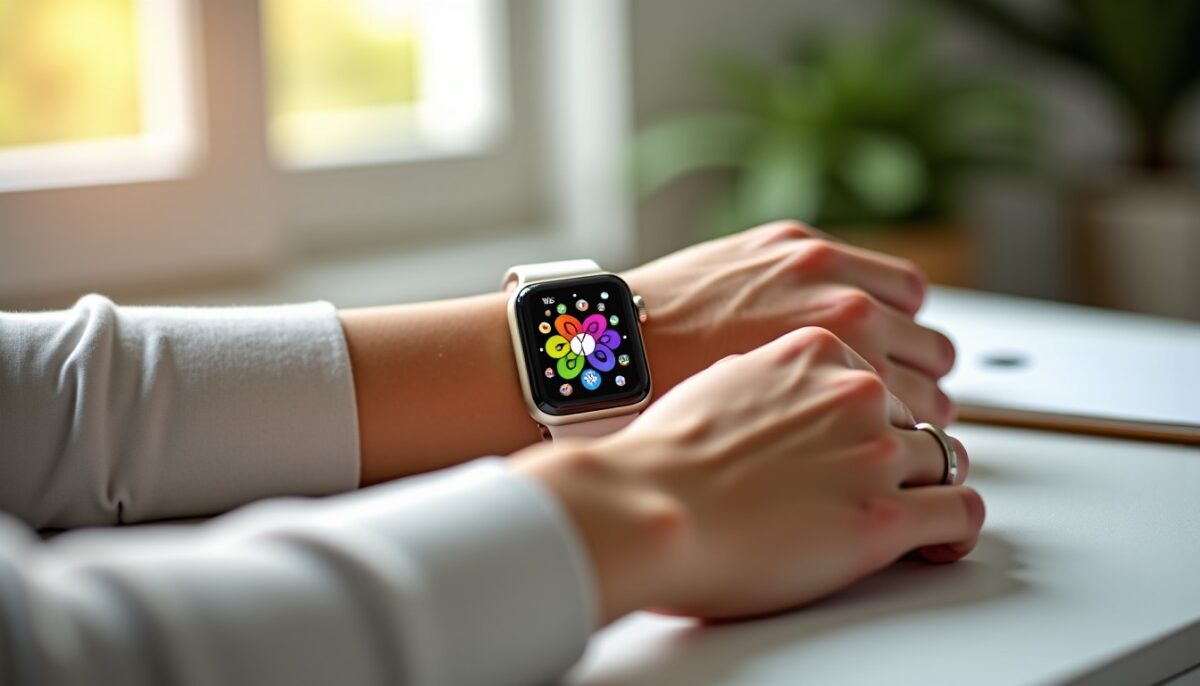
Choisir, ajouter et personnaliser le cadran de votre Apple Watch est une étape essentielle pour tirer le meilleur parti de cette montre connectée. Ce guide vous accompagne dans la sélection d’un design cadran adapté à vos besoins, dans l’ajout de nouveaux cadrans via l’iPhone ou directement sur la montre, ainsi que dans le réglage des complications pour optimiser votre interface utilisateur. Vous découvrirez comment :
- Identifier les éléments clés à afficher selon votre usage quotidien
- Explorer et ajouter des cadrans depuis la galerie watchOS sur iPhone
- Adapter les complications pour un accès immédiat aux informations utiles
- Gérer la collection de cadrans afin d’organiser vos préférences simplement
Cette approche méthodique vous permet une personnalisation approfondie et efficace, garantissant un affichage toujours pertinent quel que soit votre contexte d’utilisation.
A voir aussi : ChatGPT indique « Fichier non trouvé » : causes et solutions pour restaurer vos données
Table des matières
- 1 Choisir un cadran Apple Watch selon vos besoins spécifiques
- 2 Ajouter un nouveau cadran depuis l’iPhone via l’app Apple Watch
- 3 Modifier ou sélectionner un cadran directement depuis votre Apple Watch
- 4 Comprendre les complications : personnalisation au cœur du cadran
- 5 Organiser et gérer efficacement votre collection de cadrans Apple Watch
Choisir un cadran Apple Watch selon vos besoins spécifiques
Pour sélectionner un cadran parfaitement adapté, la première étape consiste à définir précisément l’usage que vous souhaitez en faire. Plutôt que de vous éloigner dans une infinité d’options, concentrez-vous sur deux à trois critères essentiels qui correspondent à vos attentes quotidiennes. Par exemple, un professionnel qui doit suivre ses rendez-vous privilégiera l’heure, la date et un accès rapide au calendrier. En revanche, un amateur de plein air choisira un cadran mettant en avant la météo et l’heure pour ses promenades.
Pour illustrer, imaginons Lucie, qui alterne entre journées chargées et activités sportives. Elle a sélectionné deux variantes complémentaires : un cadran « Business » intégrant heure, date et rendez-vous, et un cadran « Outdoor » affichant heure, météo et minuteur. Cette stratégie lui évite des recherches fastidieuses et optimise sa perception instantanée de la montre.
A lire en complément : PC qui freeze sous Windows 11 : comment diagnostiquer sans réinstaller ?
- Identifier 2-3 informations indispensables à afficher
- Choisir un design cadran avec des emplacements pertinents pour ces données
- Tester ces choix dans vos conditions d’utilisation habituelles
Ajouter un nouveau cadran depuis l’iPhone via l’app Apple Watch
L’application Apple Watch sur iPhone offre une interface intuitive pour parcourir la galerie de cadrans et préparer une personnalisation en amont. Cette méthode est particulièrement efficace pour visualiser rapidement les options de design cadran et choisir les complications à intégrer. Vous pouvez ainsi modifier le style, la palette de couleurs et les données affichées avant de valider l’ajout à votre montre.
Un avantage notable réside dans la possibilité de se concentrer sur une seule combinaison à la fois, ce qui simplifie l’évaluation de la lisibilité et de la pertinence des informations dans la réalité. En 2026, grâce à watchOS 27, cette procédure s’est affinée, offrant une prévisualisation fidèle de l’interface utilisateur.
| Étapes pour ajouter un cadran depuis iPhone | Conseils pratiques |
|---|---|
| Ouvrir l’app Apple Watch et accéder à la galerie de cadrans | Tester plusieurs styles avant de choisir |
| Personnaliser couleur, style et complications | Privilégier la lisibilité avant l’esthétique |
| Valider l’ajout en regardant l’aperçu | Préparer une seule configuration pour faciliter le contrôle |
Modifier ou sélectionner un cadran directement depuis votre Apple Watch
Changer de cadran depuis la montre reste simple et rapide. En appuyant longuement sur l’écran, vous accédez à la collection existante, où vous pouvez parcourir, modifier ou en ajouter un nouveau. Cette méthode garantit une personnalisation immédiate sans avoir besoin systématiquement de l’iPhone. Les options de design cadran et complications sont adaptées au modèle et à la version watchOS installée, ce qui évite la frustration de chercher des fonctionnalités non compatibles.
Il est souvent recommandé de garder votre cadran principal inchangé et de créer une ou deux variantes pour faciliter la comparaison en conditions réelles. Par exemple, la durée d’exposition à la lumière naturelle ou le contraste de l’écran peuvent influencer grandement la lisibilité des données.
Comprendre les complications : personnalisation au cœur du cadran
Les complications sont ces petites zones d’affichage ou accès rapide ajoutés au cadran pour enrichir l’interface utilisateur. Elles permettent d’afficher des informations comme la météo, la batterie, ou un raccourci vers une application. Sur watchOS 27, les complications se configurent via un appui prolongé suivi du glissement sur les écrans de personnalisation, sélectionnant une position avec la Digital Crown.
Pour choisir la bonne complication, posez-vous la question : souhaitez-vous visualiser une donnée en un coup d’œil ou accéder rapidement à une fonction ? Par exemple, intégrer un minuteur dans une position grande permet une lecture immédiate, alors qu’un accès à une application peut se contenter d’un emplacement plus petit.
- Varier les complications selon votre routine quotidienne
- Adapter la taille en fonction de l’importance de l’information
- Vérifier la compatibilité entre apps et cadrans pour éviter les absences
Organiser et gérer efficacement votre collection de cadrans Apple Watch
Apple Watch vous donne la possibilité de conserver plusieurs cadrans, incluant plusieurs variantes d’un même style. La gestion via « Mes cadrans » sert à organiser cette collection pour retrouver rapidement l’affichage adéquat. Privilégiez des variations ayant chacune une utilité claire, évitant de multiplier les essais très similaires qui allongent inutilement le choix.
Avant de supprimer une variante, pensez à relever les configurations que vous souhaitez garder, car certains réglages ne sont pas conservés lors de la suppression. Par ailleurs, sachez qu’un décalage visuel de l’heure affichée sur le cadran ne modifie en rien les alarmes et notifications, qui reposent sur des réglages distincts dans watchOS.
| Conseils pour gérer votre collection de cadrans | Avantages |
|---|---|
| Maintenir une variété d’utilisations (travail, sport, détente) | Accès rapide selon contexte et humeur |
| Nommer clairement chaque cadran personnalisé | Facilite la reconnaissance rapide |
| Relever les réglages importants avant suppression | Préserve les préférences configurées |
Ces stratégies garantissent une gestion fluide, exploitant au maximum les capacités de personnalisation offertes par l’Apple Watch en 2026.
Auteur/autrice

Publications similaires

Claude est-il capable de lire des vidéos ? Analyse approfondie et solutions possibles
Claude ne peut pas lire directement des fichiers vidéo, mais son utilisation s’adapte grâce à plusieurs méthodes et solutions technologiques permettant d’analyser...
Lire la suite
Notes iCloud : maîtrisez l’accès et la synchronisation fluide entre tous vos appareils
Maîtriser l’accès et la synchronisation de vos Notes iCloud entre tous vos appareils Apple est essentiel pour optimiser votre gestion des notes,...
Lire la suite
Quel casque Apple privilégier pour le télétravail, les voyages et l’écoute musicale ?
Choisir un casque Apple adapté à différents usages tels que le télétravail, les voyages et l’écoute musicale repose avant tout sur trois...
Lire la suite
Guide pratique pour créer un album dans l’application Galerie Samsung
Créer un album dans l’application Galerie Samsung est une démarche simple et efficace pour améliorer l’organisation de vos photos et vidéos sur...
Lire la suite
Sauvegarde complète WordPress : fichiers, base de données et procédures de restauration testées
Pour assurer la pérennité de votre site WordPress, il faut impérativement réaliser une sauvegarde complète WordPress, incluant à la fois les fichiers...
Lire la suite
Stockage ‘Autre’ sur Android : Guide pour Identifier et Libérer de l’Espace
Sur Android, le stockage « Autre » peut s’avérer mystérieux lorsqu’il occupe une part importante de l’espace disponible. Cette catégorie englobe une variété d’éléments...
Lire la suite